 内容提供者
内容提供者

WPS表格页面设置与打印输出.ppt
 2024-08-22
 10金币
10金币
 2MB
2MB
 19页
19页

ys****39
 实名认证
内容提供者
实名认证
内容提供者


亲,该文档总共19页,到这已经超出免费预览范围,如果喜欢就直接下载吧~
相关资料

WPS表格页面设置与打印输出.ppt
WPS表格页面设置与打印输出内容提要1设置页面与打印区域1.2设置页边距1.3设置页眉和页脚为工作表添加自定义的页眉和系统内置的页脚效果15.1.4设置打印区域若要取消所设置的打印区域,可单击工作表的任意单元格,然后选择“文件”>“打印区域”>“取消打印区域”菜单,此时,WPS表格又自动恢复到系统默认设置的打印区域。2分页预览与设置分页符进入分页预览视图当系统默认提供的分页符无法满足要求时,我们可手动插入分页符,从而将一张表格打印成两页或多页。此外,还可将插入的分页符删除。若要删除分页符,可直接将要删除的
2024-08-22
10
2MB
WPS表格的页面设置.pdf
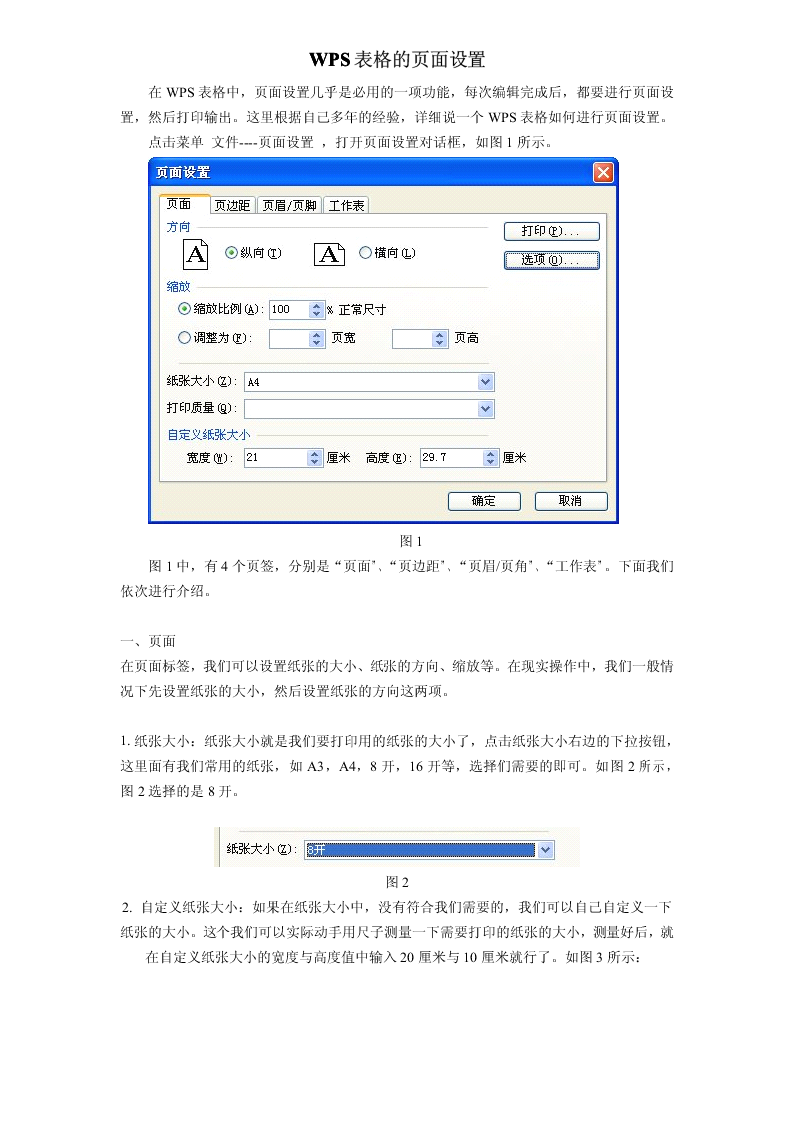
WPS表格的页面设置在WPS表格中,页面设置几乎是必用的一项功能,每次编辑完成后,都要进行页面设置,然后打印输出。这里根据自己多年的经验,详细说一个WPS表格如何进行页面设置。点击菜单文件----页面设置,打开页面设置对话框,如图1所示。图1图1中,有4个页签,分别是“页面”、“页边距”、“页眉/页角”、“工作表”。下面我们依次进行介绍。一、页面在页面标签,我们可以设置纸张的大小、纸张的方向、缩放等。在现实操作中,我们一般情况下先设置纸张的大小,然后设置纸张的方向这两项。1.纸张大小:纸张大小就是我们要打
2024-07-08
10
703KB

项目十五Excel页面设置与打印输出.ppt
项目十五Excel页面设置与打印输出知识目标掌握设置工作表页面和打印区域的方法。掌握对工作表进行分页预览及调整分页符的方法。掌握对工作表进行打印预览并打印的方法。能力目标能够为工作表设置合适的打印纸张、页边距和打印方向。能够为工作表设置需要在每页都打印的页眉和页脚,如报表名称、页码等。能够将工作表中需要打印的单元格设置为打印区域,以及对工作表进行分页,并将分页后的工作表打印出来。本项目任务列表任务一页面与打印区域设置一、设置纸张大小、方向和页边距在“页边距”选项卡中选择“水平”和“垂直”复选框,可使打印的
2024-09-27
16
2.4MB

WPS Office办公页面设置.docx
WPSOffice办公页面设置写文章需要打草稿或腹稿,拟好文章的框架结构,页面设置也是这样,在动手编辑文档之前,不妨先编好页面的框架构造。这项工作在平常看似画蛇添足,但在排版打印时却显得尤为重要!闲话少说,转入正题,看似普通的"页面",其实由很多元素构成。一张标准的竖排双栏A4纸页面,即21*29.7cm大小的页面。页面中四条虚线分别是上、下、左、右边距,也就是说,这是打印时留空的地方,即"不可使用区域"。在输入文字时,这部分区域是无法输入的。但有两个地方例外,即上、下边距内允许页眉与页脚的存在。当然,页
2024-06-13
10
11KB

项目四 Word文档页面设置与打印输出.ppt
项目四Word文档页面设置与打印输出知识目标掌握设置文档页面的方法。掌握打印文档的方法。能力目标能够根据需要将文档的页面设置为合适的纸张大小和方向。能够设置文档的内容距页面边缘的距离。能够设置文档中每页的行数,以及每行的字符数。能够对编排好的文档进行打印预览,并将文档的相关页面按指定的份数打印出来。能够管理打印任务,如暂停或终止打印等。本项目任务列表任务一设置文档页面一、设置纸张大小和方向设置纸张方向二、设置页边距三、设置文档网格任务实施二、设置公司行政文档页面任务二打印文档一、打印预览二、打印文档三、几
2024-08-17
10
1.7MB
