 内容提供者
内容提供者

VPN拔号连接设置.doc
 2024-08-21
 10金币
10金币
 1.1MB
1.1MB
 11页
11页

ys****39
 实名认证
内容提供者
实名认证
内容提供者


亲,该文档总共11页,到这已经超出免费预览范围,如果喜欢就直接下载吧~
相关资料

VPN拔号连接设置.doc
VPN拔号客户端配置(以XP系统为例)注册表修改由于Windows2000/XP系统缺省情况下启动了IPSec功能,因此在发起VPN请求时应禁止IPSec功能,在命令行模式下执行regedit命令,弹出“注册表编辑器”对话框时,作如下调整:在左侧注册表项目中逐级找到:HKEY_LOCAL_MACHINE\System\CurrentControlSet\Services\Rasman\Parameters,单击Parameters参数,接着在右边窗口空白处单击鼠标右键,选择[新建/DWORD值]并新建一个
2024-08-21
10
1.1MB

WIN7拔号上网设置.doc
1.在桌面上的“网络”图标上点击右键,选属性。2.在桌面上的“InternetExplorer”图标上点击右键,选属性。在弹出的“Internet属性”窗口上点击“连接”选项,然后再点击页面上的“添加”按钮。3.点击桌面左下角的“开始”---“控制面板”,然后在打开的控制面板中找到并双击“网络和共享中心”。我们现在以第一种方法来操作(其他二种方法在进入设置后的操作和以下是一样的)在桌面上的“网络”图标上点击右键,选“属性”,然后会打开“网络和共享中心”这个页面。(见上图↑)。在“网络和共享中心”这个页面的
2024-09-04
10
423KB

苹果系统(Mac-OS-X)的VPN连接设置.doc
第一步:首先要打开“系统偏好设置”中的“网络”。第二步:并且新建一个虚拟连接的网络连接:第三步:当你建立虚拟连接时,会让你选择虚拟连接的模式,即PPTP或L2TP,请选择“PPTP”第四步:当建立好一个虚拟连接之后,上图我们可见在左边的网络连接列表的最后一项便是当前建立完成的虚拟连接,右边设置虚拟连接的服务器地址和账户名称.密码的设置是在“鉴定设置”里完成的,如图:加密方式,选择“自动”即可第五步:但是,别以为你什么都ok了,还有一些概念和一些高级的注意事项,瞧,我那个红色的框框,你要点下看看噢。高级选项
2024-09-12
15
489KB
Android系统之PPTP连接vpn设置教程(图).pdf
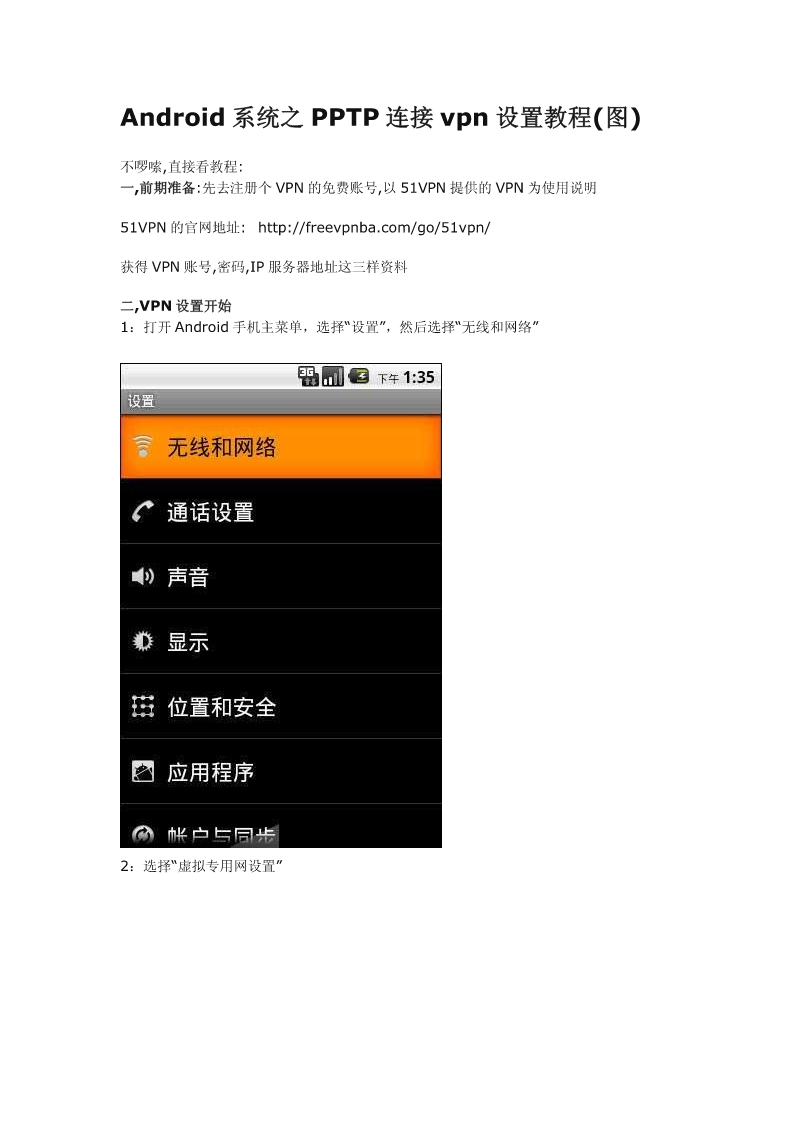
Android系统之PPTP连接vpn设置教程(图)不啰嗦,直接看教程:一,前期准备:先去注册个VPN的免费账号,以51VPN提供的VPN为使用说明51VPN的官网地址:http://freevpnba.com/go/51vpn/获得VPN账号,密码,IP服务器地址这三样资料二,VPN设置开始1:打开Android手机主菜单,选择“设置”,然后选择“无线和网络”2:选择“虚拟专用网设置”3:选择“添加虚拟专用网”4:选择“添加VPNPPTP”5:进入PPTP连接设置界面6:点击输入虚拟专用网名称“51VP
2024-09-12
15
317KB

Windows 7和Vista下建立设置vpn连接.doc
Windows7和Vista下建立/设置vpn连接2.1点击左下角的“开始”,在搜索框里输入vpn,单击“设置虚拟专用网络(VPN)连接”。如图:2.2这里的“Internet地址”写上VPN服务器的地址,可以是域名也可以是IP。“目标名称”随意填,选个容易记的吧。勾选“现在不连接;仅进行设置以便稍后连接”。如图:2.3填写用户名和密码,勾选“记住此密码”,单击“创建”就OK啦。进一步的设置,请继续往下看...2.4点击右下角的网络连接图标(小电脑),弹出如下图的窗口,点击“连接”。2.5先不点连接,点击
2024-09-04
10
474KB
