 内容提供者
内容提供者

Android系统之PPTP连接vpn设置教程(图).pdf
 2024-09-12
 15金币
15金币
 317KB
317KB
 10页
10页

qw****27
 实名认证
内容提供者
实名认证
内容提供者


在线预览结束,喜欢就下载吧,查找使用更方便
相关资料
Android系统之PPTP连接vpn设置教程(图).pdf
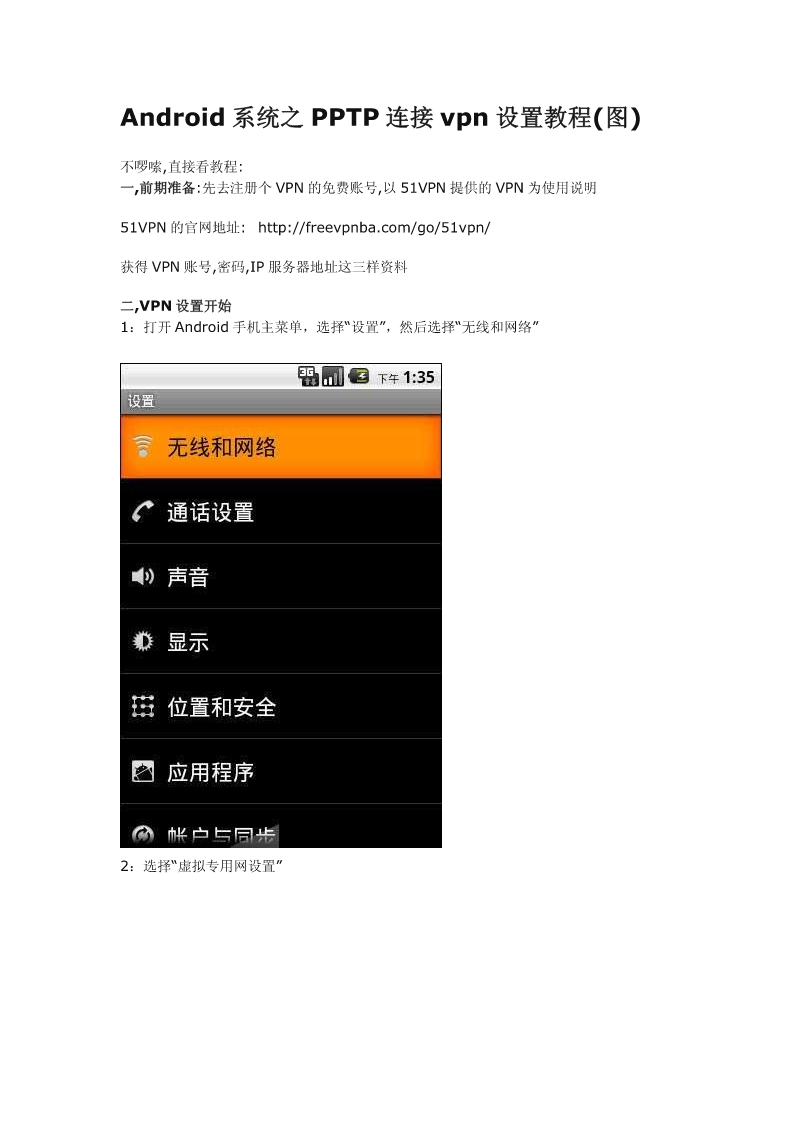
Android系统之PPTP连接vpn设置教程(图)不啰嗦,直接看教程:一,前期准备:先去注册个VPN的免费账号,以51VPN提供的VPN为使用说明51VPN的官网地址:http://freevpnba.com/go/51vpn/获得VPN账号,密码,IP服务器地址这三样资料二,VPN设置开始1:打开Android手机主菜单,选择“设置”,然后选择“无线和网络”2:选择“虚拟专用网设置”3:选择“添加虚拟专用网”4:选择“添加VPNPPTP”5:进入PPTP连接设置界面6:点击输入虚拟专用网名称“51VP
2024-09-12
15
317KB

Windows Vista系统之PPTP连接vpn设置教程(图).pdf
FreeVpnBa教程:WindowsVista系统之PPTP连接vpn设置教程(图)一,前期准备:先去注册个VPN的免费账号,以51VPN提供的VPN为使用说明51VPN的官网地址:http://freevpnba.com/go/51vpn/获得VPN账号,密码,IP服务器地址这三样资料二,VPN设置开始1:首先点击“开始”菜单,选择“连接到”2:接着点击“设置连接或网络”3:然后选择“连接到工作区”,点击“下一步”4:再选择“使用我的Internet连接(VPN)”5:这时在“Internet地址”栏
2024-09-12
15
277KB

Android PPTP VPN教程.docx
AndroidPPTPVPN设置教程首先需要在VPN官网用户中心注册账号,需要用软件连的用户可以用在官网注册的账号登陆。登入软件后选择节点,启动加速,显示加速成功即可。下面我教大家在手机上面怎么设置1.打开手机主菜单,选择“设置”,然后选择“无线和网络”2.选择“虚拟专用网设置”3.选择“添加虚拟专用网”4.选择“添加VPNPPTP”5.进入PPTP连接设置界面6.点击输入虚拟专用网名称,随意填7.点击填写您所登录的服务器地址,点击“确定”8.DNS搜索范围可不填,也可选填如“8.8.8.8”,然后返回9
2024-06-19
10
406KB

windows XP系统连VPN-设置PPTP虚拟连接教程.doc
windowsXP系统连VPN-设置PPTP虚拟连接教程1.在运行WindowsXP的计算机上,确认到Internet的连接配置正确2.单击“开始”,然后单击“控制面板3.在“控制面板”中,双击“网络连接”4.单击“创建一个新的连接”。5.在“网络连接向导”中,单击“下一步”。.6.单击“连接到我的工作场所的网络”,然后单击“下一步”。7.单击“虚拟专用网络连接”,然后单击“下一步”。8.如果收到提示,请执行以下操作之一:·如果您使用拨号连接连接到Internet,则请单击“自动拨此初始连接”,然后从列表
2024-06-19
10
372KB

Android PPTP VPN设置教程-蛙乐科技提供.docx
AndroidPPTPVPN设置教程首先需要在VPN官网用户中心注册账号,需要用软件连的用户可以用在官网注册的账号登陆。登入软件后选择节点,启动加速,显示加速成功即可。下面我教大家在手机上面怎么设置1.打开手机主菜单,选择“设置”,然后选择“无线和网络”2.选择“虚拟专用网设置”3.选择“添加虚拟专用网”4.选择“添加VPNPPTP”5.进入PPTP连接设置界面6.点击输入虚拟专用网名称,随意填7.点击填写您所登录的服务器地址,点击“确定”8.DNS搜索范围可不填,也可选填如“8.8.8.8”,然后返回9
2024-06-19
10
373KB
