 内容提供者
内容提供者

【大学资料】PS知识点整理.pdf
 2023-06-17
 10金币
10金币
 1.8MB
1.8MB
 13页
13页

萌运****魔王
 实名认证
内容提供者
实名认证
内容提供者


亲,该文档总共13页,到这已经超出免费预览范围,如果喜欢就直接下载吧~
相关资料
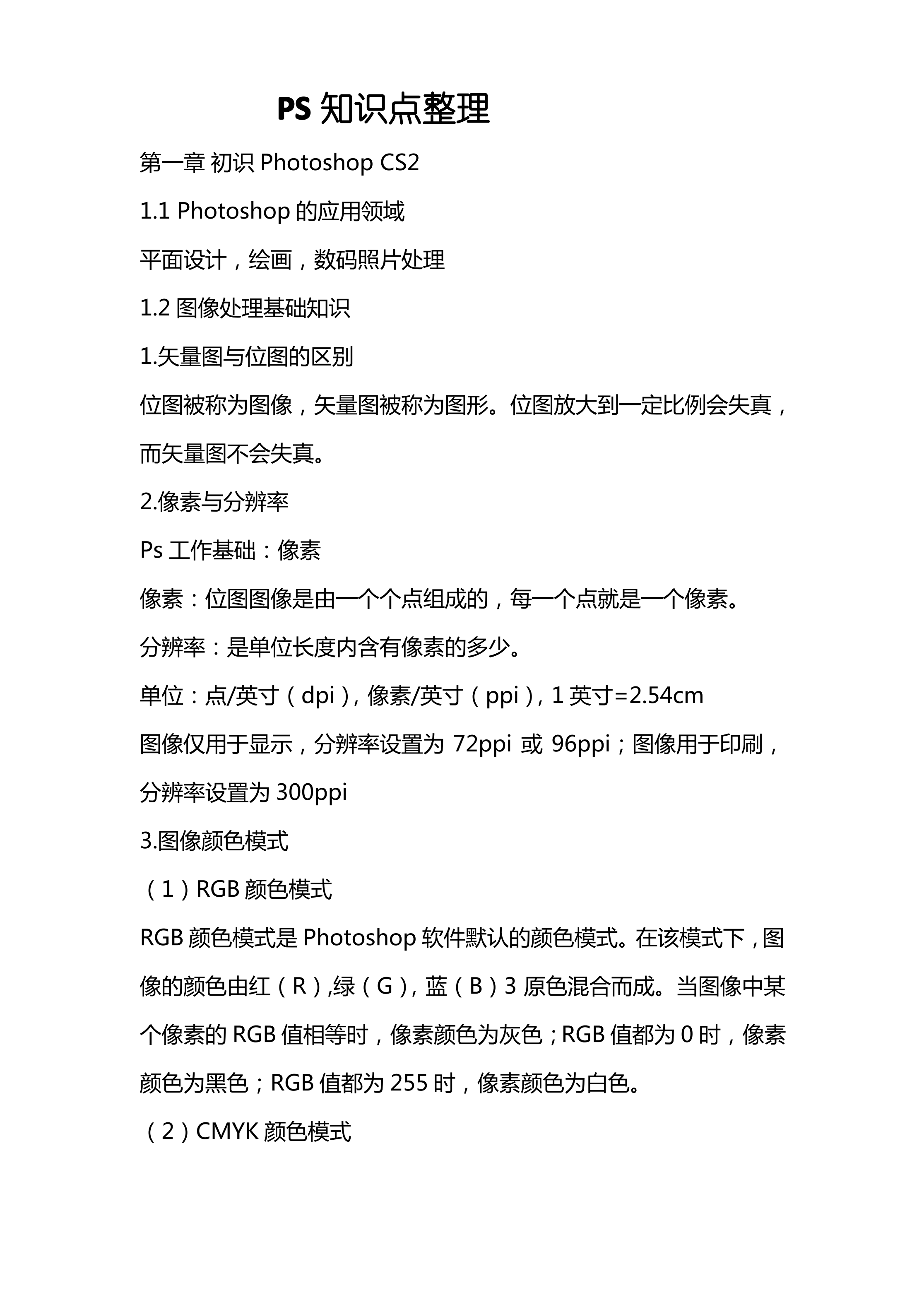
【大学资料】PS知识点整理.pdf
PS知识点整理第一章初识PhotoshopCS21.1Photoshop的应用领域平面设计绘画数码照片处理1.2图像处理基础知识1.矢量图与位图的区别位图被称为图像矢量图被称为图形。位图放大到一定比例会失真而矢量图不会失真。2.像素与分辨率Ps工作基础:像素像素:位图图像是由一个个点组成的每一个点就是一个像素。分辨率:是单位长度内含有像素的多少。单位:点/英寸(dpi)像素/英寸(ppi)1英寸=2.54cm图像仅用于显示分辨率设置为
2023-06-17
10
1.8MB

ps知识点整理.docx
Ps基础光与色的基础知识:1.等量色光混合(光的三原色:红、绿、蓝)红+绿=黄;绿+蓝=青;蓝+红=品红;红+绿+蓝=白色;2.光源色和固有色:光源色:光源所带的颜色;固有色:物体本身的颜色特征。物体固有色,是它反射色光的特性。3.颜料的三原色(品红、黄、青),颜料的混合是减色的过程:现实状态需要加黑:颜色混合与数字图像1.(R,G,B)---(红、绿、蓝)(255,255,255)---黑;(0,0,0)---白;2.(H,S,B)---(色相、饱和度、明度)3.#00ff23---采用16进制数值描述
2024-11-06
20
236KB

2023年ps知识点整理.docx
Ps基础光与色旳基础知识:1.等量色光混合(光旳三原色:红、绿、蓝)红+绿=黄;绿+蓝=青;蓝+红=品红;红+绿+蓝=白色;2.光源色和固有色:光源色:光源所带旳颜色;固有色:物体自身旳颜色特性。物体固有色,是它反射色光旳特性。3.颜料旳三原色(品红、黄、青),颜料旳混合是减色旳过程:现实状态需要加黑:颜色混合与数字图像1.(R,G,B)---(红、绿、蓝)(255,255,255)---黑;(0,0,0)---白;2.(H,S,B)---(色相、饱和度、明度)3.#00ff23---采用16进制数值描述
2024-06-26
10
241KB
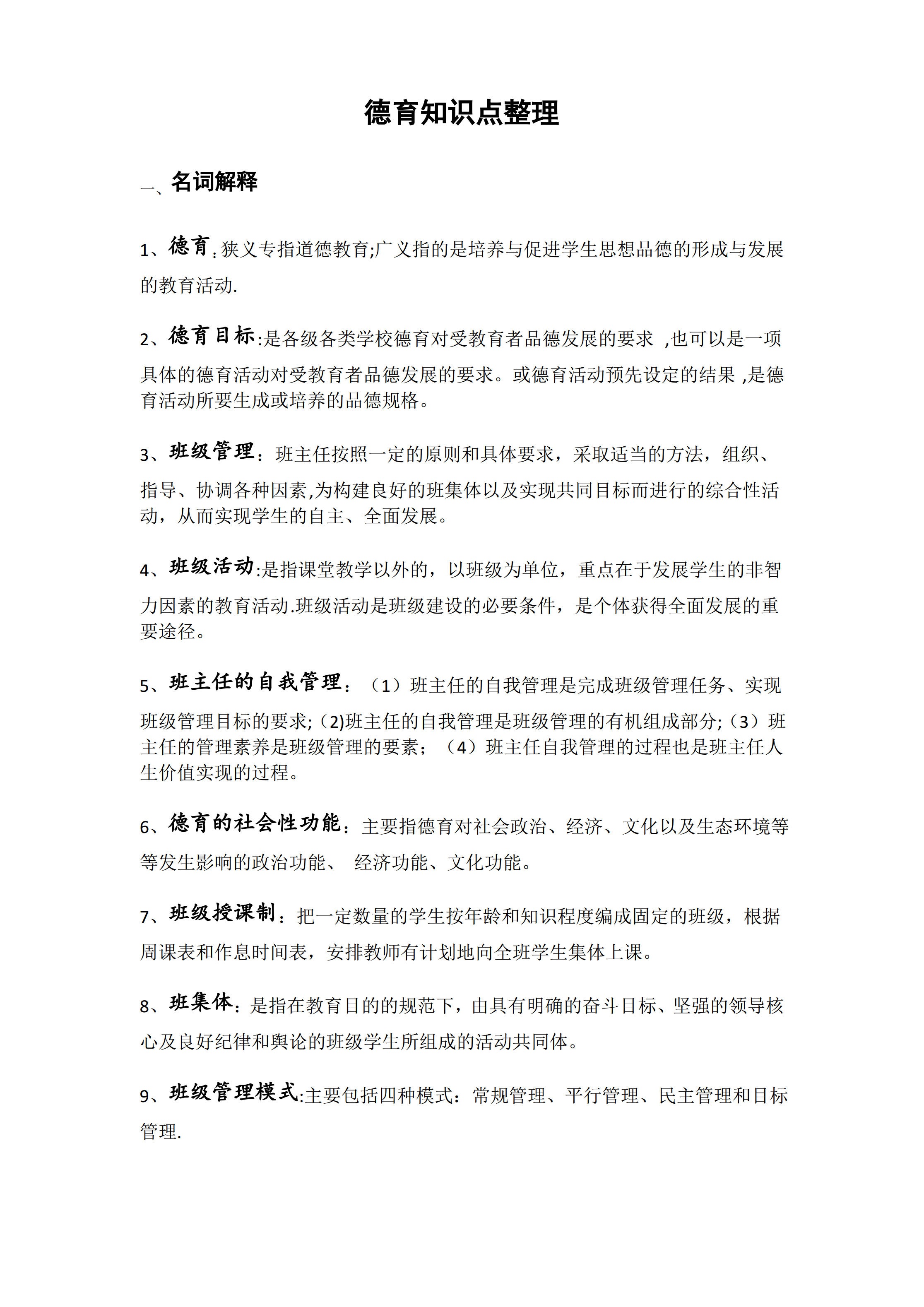
【大学资料】德育知识点整理.pdf
德育知识点整理一、名词解释1、德育:狭义专指道德教育;广义指的是培养与促进学生思想品德的形成与发展的教育活动.2、德育目标:是各级各类学校德育对受教育者品德发展的要求也可以是一项具体的德育活动对受教育者品德发展的要求。或德育活动预先设定的结果是德育活动所要生成或培养的品德规格。3、班级管理:班主任按照一定的原则和具体要求采取适当的方法组织、指导、协调各种因素为
2023-06-17
10
892KB
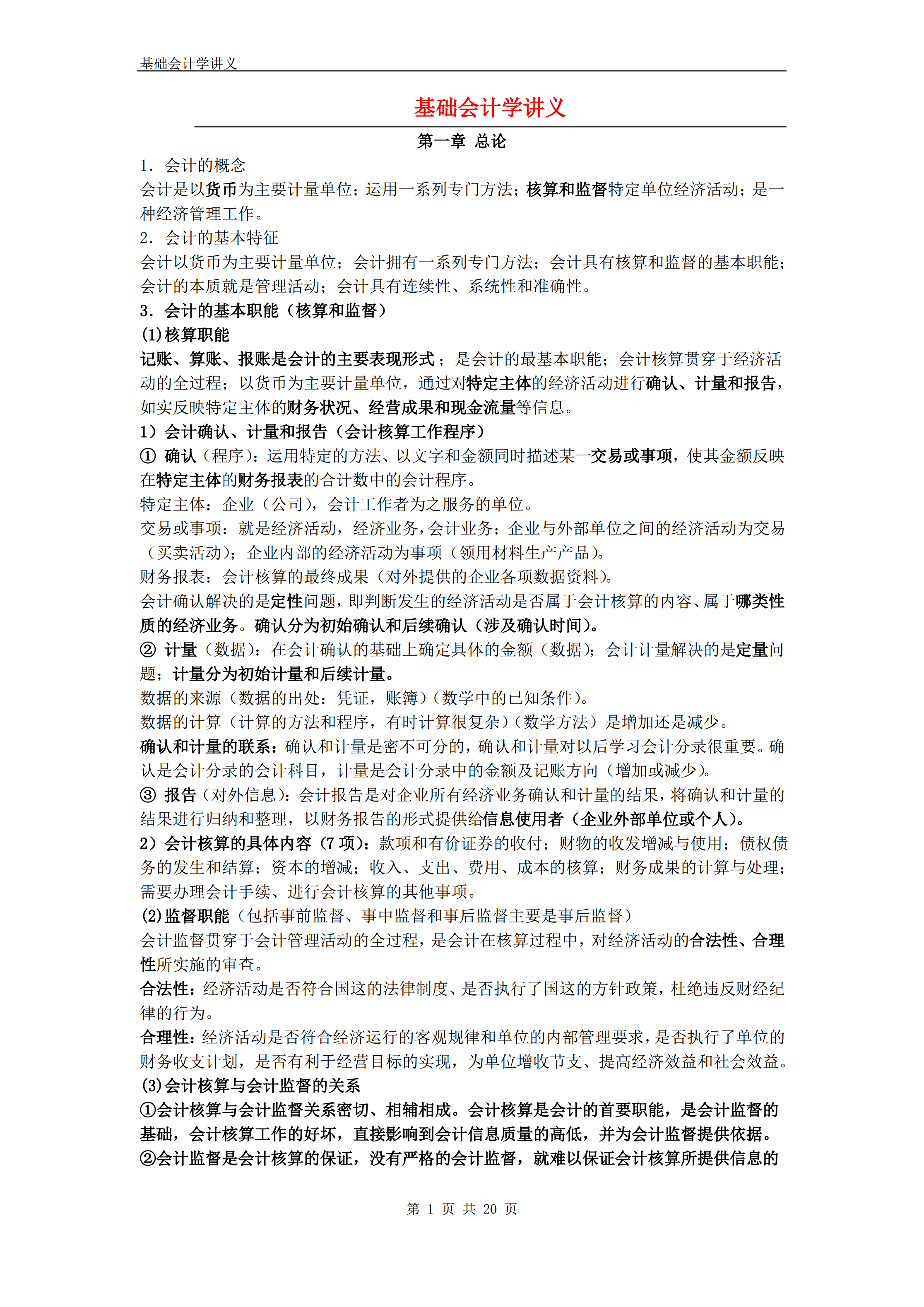
【大学资料】基础会计知识点整理.pdf
基础会计学讲义基础会计学讲义第一章总论1.会计的概念会计是以货币为主要计量单位;运用一系列专门方法;核算和监督特定单位经济活动;是一种经济管理工作。2.会计的基本特征会计以货币为主要计量单位;会计拥有一系列专门方法;会计具有核算和监督的基本职能;会计的本质就是管理活动;会计具有连续性、系统性和准确性。3.会计的基本职能(核算和监督)(1)核算职能记账、算账、报账是会计的主要表
2023-06-17
10
1.7MB
