 内容提供者
内容提供者

课件-全国-2012_七年级信息技术上册 第五课幻灯片课件.rar
 2023-03-05
 10金币
10金币
 1.4MB
1.4MB
 18页
18页

是你****盟主
 实名认证
内容提供者
实名认证
内容提供者


亲,该文档总共18页,到这已经超出免费预览范围,如果喜欢就直接下载吧~
相关资料
课件-全国-2012_七年级信息技术上册 第五课幻灯片课件.rar
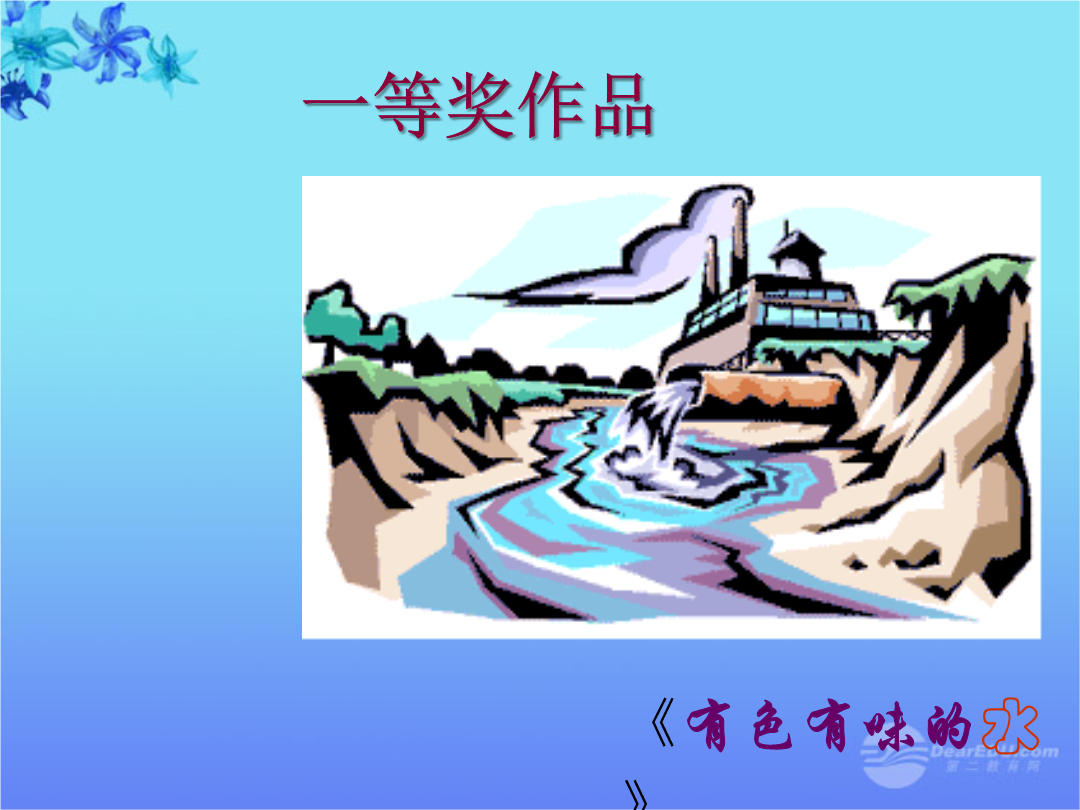
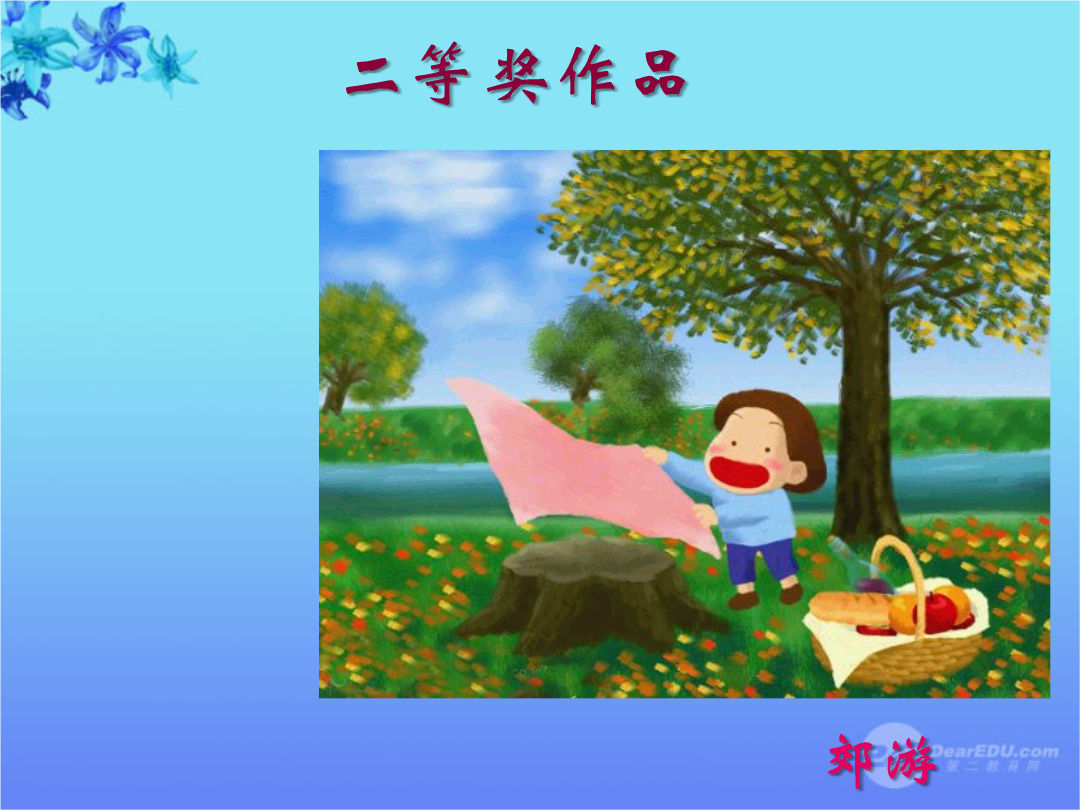
第五课下面请同学们欣赏几张幻灯片。思考每张幻灯片有几部分的内容组成。计算机绘画获奖作品展一等奖作品二等奖作品自己制作幻灯片2.选择文字版式制作幻灯片的几个常用功能3、插入图片:单击插入—图片—剪贴画、来自文件、自选图形或艺术字。4、插入声音:单击插入—影片和声音—文件中的声音。就可以插入一个自己需要的的声音。5、给幻灯片添加上背景:单击格式—背景—填充效果,选择自己喜欢的颜色或图片。6、使用幻灯片设计模版:单击格式—幻灯片设计模版,选择一种即可。7、设置文字效果:选中文字后单击格式—字体—进行文字的
2023-03-05
10
1.4MB

课件-全国-2012_七年级信息技术上册 幻灯片制作课件.rar
制作演示文稿回顾插入文本插入图像插入剪贴画插入图形完成作品回顾回顾回顾要求:使用“应用设计模板”,隶书,60号,加粗,绿色要求:幼圆,40号,红色,左对齐,注意板式插入图像插入图像插入剪贴画空气请同学们利用老师给出的“绿色家园”和“姚明”文件夹中的文字,图像等素材来完成具有主题的一个演示文稿的作品。注意:也可以使用老师未教的知识要素来创作作品。
2023-03-05
10
229KB

课件-全国-2012_七年级信息技术上册 让幻灯片动起来课件.rar
说课题目本节概要教材分析学情分析教材的地位教材内容教学重难点教学目标教法分析学法分析教学过程教学环境时间安排教学环节(一)教学环节(二)教学环节(三)谢谢观赏欢迎指教
2023-03-05
10
128KB

课件-全国-2012_七年级信息技术上册 在幻灯片中插入声音课件.rar
让我们来欣赏这段优美的音乐吧一、插入声音文件的方法二、插入录制的声音鼠标操作要点:光标单击“插入”——指向“影片和声音”——单击“文件中的声音”在计算机中有声音文件并且知道文件的位置则在幻灯片放映时自动播放练习:在第一张幻灯片中插入文件中声音第一、二小组,播放格式用自动播放第三、四小组,播放时用单击鼠标(声音文件可以访问教师电脑上共享文件夹中的声音文件)计算机装有声音输入设备(话通)一道亮丽的风景加上音乐是不是会更美呢?1、插入音乐(可以访问教师机共享文件中的声音文件)2、可以做一首小诗自
2023-03-05
10
658KB
课件-全国-2012_七年级信息技术上册 第五课 认识新同学课件.rar
第五课认识新同学问?案例问?1、单击记事本菜单的“文件”——“另存为”2、以“某某同学我的老师.txt”为文件名,保存到E盘根目录中。上传到ftp://172.18.115.201【初中信息技术】——【七年级作业】——【701】——【认识新同学】课堂小结下课后注意事项ThankYou!
2023-03-05
10
26KB
