 内容提供者
内容提供者

教案-江苏-2013_江苏省苏州张家港市一中七年级信息技术《第二章 操作系统基础 第六课时 资源管理器》教案.rar
 2023-03-05
 10金币
10金币
 147KB
147KB
 4页
4页

青团****青吖
 实名认证
内容提供者
实名认证
内容提供者
在线预览结束,喜欢就下载吧,查找使用更方便
相关资料

教案-江苏-2013_江苏省苏州张家港市一中七年级信息技术《第二章 操作系统基础 第六课时 资源管理器》教案.rar
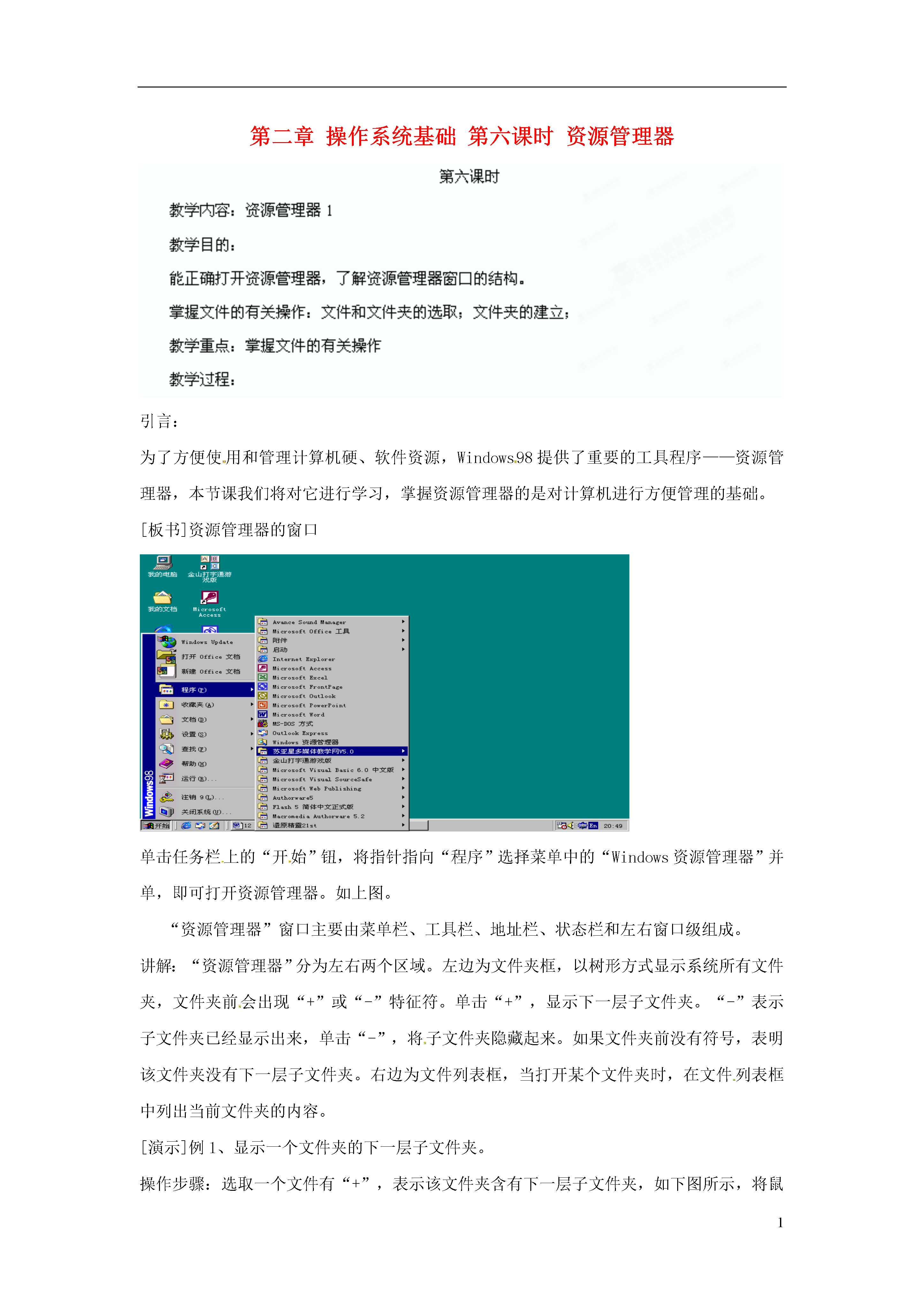
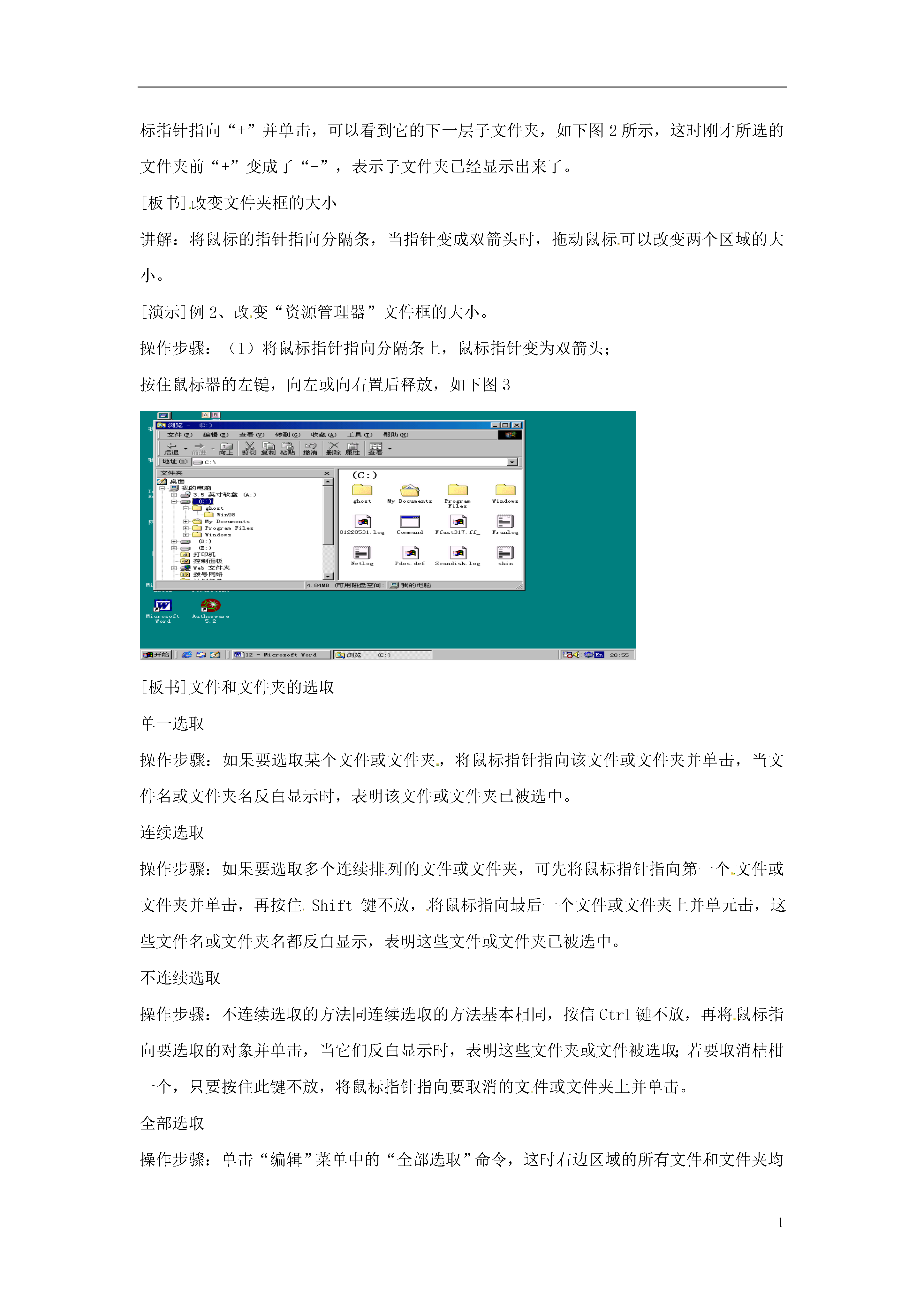
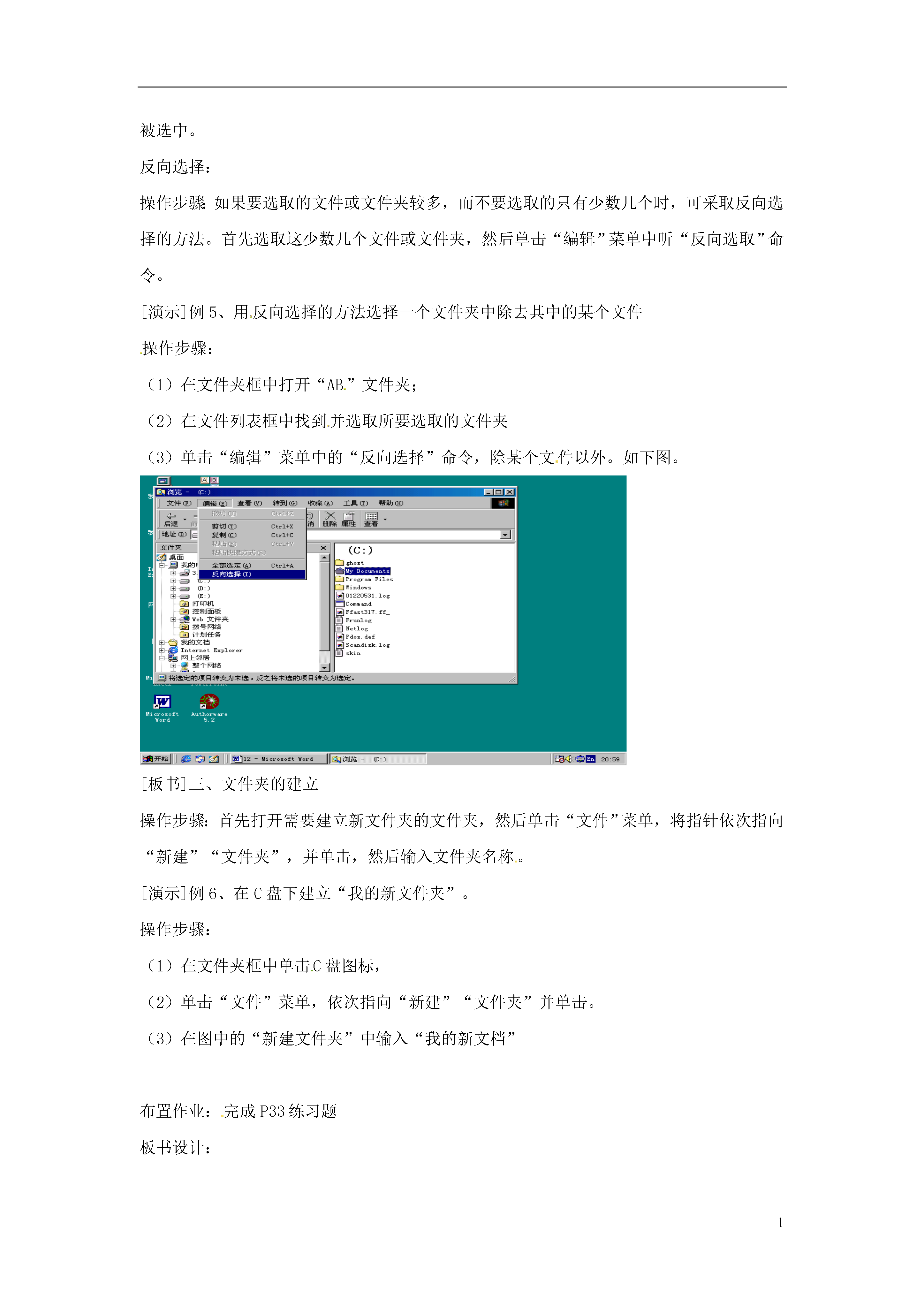
1第二章操作系统基础第六课时资源管理器引言:为了方便使用和管理计算机硬、软件资源,Windows98提供了重要的工具程序 ——资源管理器,本节课我们将对它进行学习,掌握资源管理器的是对计算机进行方便管理的基础。[板书]资源管理器的窗口单击任务栏上的“开始”钮,将指针指向“程序”选择菜单中的“Windows资源管理器”并单,即可打开资源管理器。如上图。“资源管理器”窗口主要由菜单栏、工具栏、地址栏、状态栏和左右窗口级组成。讲解:“资源管理器”分为左右两个区域。左边为文件夹框,以
2023-03-05
10
147KB
教案-江苏-2013_江苏省苏州张家港市一中七年级信息技术《第二章 操作系统基础 第七课时 资源管理器》教案.rar
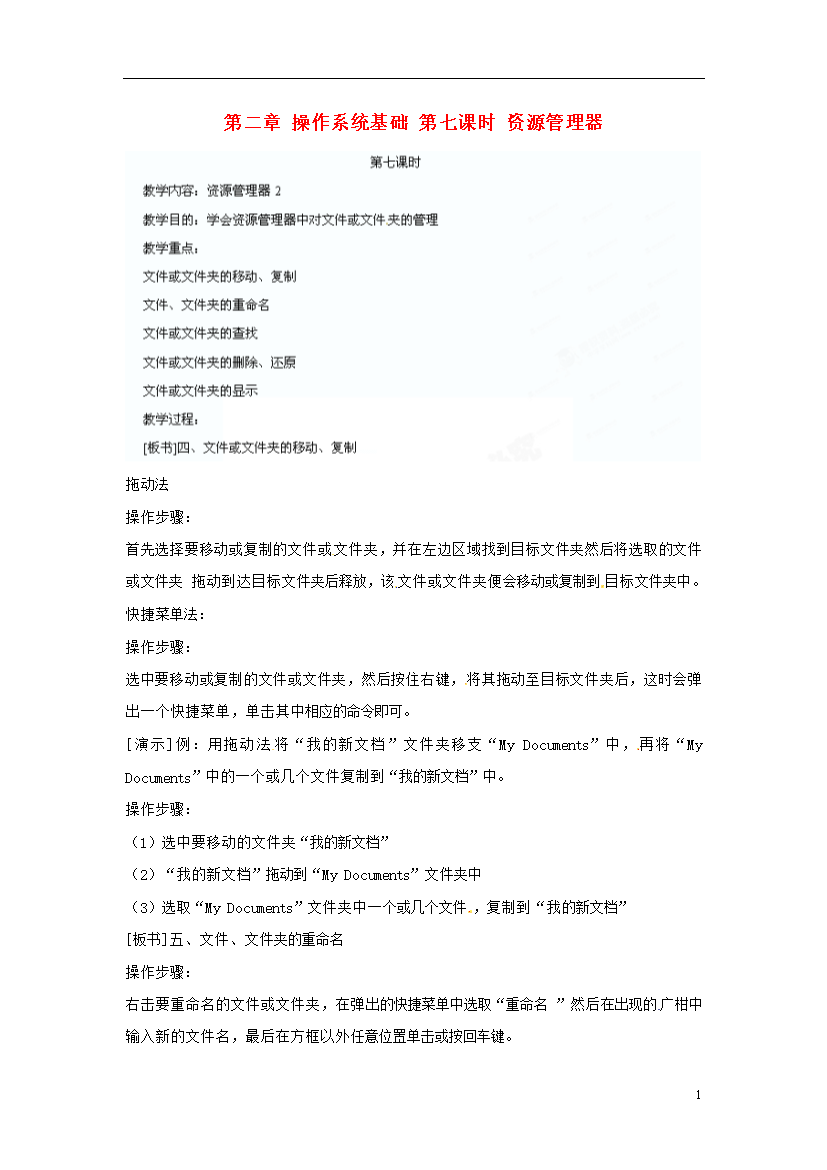
1第二章操作系统基础第七课时资源管理器拖动法操作步骤:首先选择要移动或复制的文件或文件夹,并在左边区域找到目标文件夹然后将选取的文件或文件夹拖动到达目标文件夹后释放,该文件或文件夹便会移动或复制到目标文件夹中。快捷菜单法:操作步骤:选中要移动或复制的文件或文件夹,然后按住右键,将其拖动至目标文件夹后,这时会弹出一个快捷菜单,单击其中相应的命令即可。[演示]例:用拖动法将“我的新文档”文件夹移支“MyDocuments”中,再将“MyDocuments”中的一个或几个文件复制
2023-03-05
10
193KB

江苏省苏州张家港市一中七年级信息技术《第二章 操作系统基础 第六课时 资源管理器》教案.doc
第二章操作系统基础第六课时资源管理器引言:为了方便使用和管理计算机硬、软件资源,Windows98提供了重要的工具程序 ——资源管理器,本节课我们将对它进行学习,掌握资源管理器的是对计算机进行方便管理的基础。[板书]资源管理器的窗口单击任务栏上的“开始”钮,将指针指向“程序”选择菜单中的“Windows资源管理器”并单,即可打开资源管理器。如上图。“资源管理器”窗口主要由菜单栏、工具栏、地址栏、状态栏和左右窗口级组成。讲解:“资源管理器”分为左右两个区域。左边为文件夹框,以树形方式显示系统所有文件夹,文件
2024-06-18
10
240KB

江苏省苏州张家港市一中七年级信息技术《第二章 操作系统基础 第六课时 资源管理器》教案.doc
第二章操作系统基础第六课时资源管理器引言:为了方便使用和管理计算机硬、软件资源Windows98提供了重要的工具程序 ——资源管理器本节课我们将对它进行学习掌握资源管理器的是对计算机进行方便管理的基础。[板书]资源管理器的窗口单击任务栏上的“开始”钮将指针指向“程序”选择菜单中的“Windows资源管理器”并单即可打开资源管理器。如上图。“资源管理器”窗口主要由菜单栏、工具栏、地址栏、状态栏和左右窗口级组成。讲解:“资源管理器”分为左右两个区域。左边为文件夹框以树形方式显示系统所有文件夹文件夹
2023-05-30
10
240KB

江苏省苏州张家港市一中七年级信息技术《第二章 操作系统基础 第六课时 资源管理器》教案.doc
第二章操作系统基础第六课时资源管理器引言:为了方便使用和管理计算机硬、软件资源Windows98提供了重要的工具程序 ——资源管理器本节课我们将对它进行学习掌握资源管理器的是对计算机进行方便管理的基础。[板书]资源管理器的窗口单击任务栏上的“开始”钮将指针指向“程序”选择菜单中的“Windows资源管理器”并单即可打开资源管理器。如上图。“资源管理器”窗口主要由菜单栏、工具栏、地址栏、状态栏和左右窗口级组成。讲解:“资源管理器”分为左右两个区域。左边为文件夹框以树形方式显示系统所有文件夹文件夹
2023-05-25
10
240KB
