 内容提供者
内容提供者

sql server 2005 创建关系图遇到的错误的解决办法.doc
 2024-12-05
 10金币
10金币
 34KB
34KB
 9页
9页

my****25
 实名认证
内容提供者
实名认证
内容提供者


在线预览结束,喜欢就下载吧,查找使用更方便
相关资料

sql server 2005 创建关系图遇到的错误的解决办法.doc
sqlserver2005创建关系图遇到的错误的解决办法sqlserver2005创建关系图遇到的错误的解决办法错误提示:此数据库没有有效所有者,因此无法安装数据库关系图支持对象。若要继续,请首先使用“数据库属性”对话框的“文件”页或ALTERAUTHORIZATION语句将数据库所有者设置为有效登录名,然后再添加数据库关系图支持对象。sql2000备份的数据库还原到sql2005后,选择“数据库关系图”提示:此数据库没有有效所有者,因此无法安装数据库关系图支持对象。若要继续,请首先使用“数据库属性”对话
2024-12-05
10
34KB

安装SQL Server 2005过程出现错误“SQL Server 服务无法启动”的解决办法.doc
近日遇到一台曙光天阔A620R-H服务器,安装了winserver2003R2的系统,需要来安装SQLServer2005,系统是新做的,很干净。首先,安装了.netFramework2.0及IIS,拿来一版以前装过,而且没有问题的SQLServer2005企业版,在安装到大约一半的时候,提示错误:“SQLServer服务部无法启动”。起初怀疑过权限的问题,在网上寻找了一些解决办法,都不行;在卸载重装SQLServer2005两三次后,突然看到微软官网上的一条技术帮助信息,http://support.m
2024-12-02
10
113KB

SQL_Server2005_安装详细图解及常见错误.pdf
Sqlserver2005安装步骤选择基于x86的操作系统(8)选择服务器组件、工具、联机丛书和示例(C)点击下一步填写姓名和可选的公司名称注意:这个地方可以只选择第一项:SQLServerDatabaseServices和最后一项工作站组件、联机丛书和开发工具这里推荐操作:选择“浏览”路径为系统文件存放盘以外的空间直接使用默认实例点击下一步即可。选择:使用内置系统账户然后点击下一步选择混合模式(Windows身份验证和SQLServer身份验证)然后设置自己的密码点击下一步选择下一步下一步下一步点击安装
2024-06-19
10
2.1MB
SQL Server 2005 第1章 SQL Server 2005概述.ppt
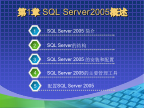
第1章SQLServer2005概述本章重点本章难点第1章SQLServer2005概述1.1SQLServer2005简介1.1SQLServer2005简介1.1SQLServer2005简介1.1SQLServer2005简介1.1SQLServer2005简介1.1SQLServer2005简介第1章SQLServer2005概述1.2SQLServer的结构第1章SQLServer2005概述(1)安装开始安装SQLServer2005组件(2)欢迎界面(3)“系统配置检查”窗口(4)“注册信息
2024-08-21
10
2.4MB
sql server 2005教程 第2章 安装sql server 2005.ppt
第2章安装SQLServer20052.1准备安装SQLServer20052.1.1选择正确的SQLServer2005数据库版本2.1.2安装的硬件要求2.1.3操作系统支持及软件要求2.1.4基本安装选项2.2安装过程2.2.1什么是SQLServer实例2.2.2安装SQLServer20052.2.3如何查看SQLServer2005安装日志文件2.2.4验证安装2.3配置服务器选项2.4升级到SQLServer20052.4.1升级之前要考虑的问题2.4.2使用SQLServer2005升级顾
2024-08-21
10
282KB
