 内容提供者
内容提供者

实验2 图像的拼接和裁剪.doc
 2024-12-01
 10金币
10金币
 1MB
1MB
 4页
4页

my****25
 实名认证
内容提供者
实名认证
内容提供者


在线预览结束,喜欢就下载吧,查找使用更方便
相关资料

实验2 图像的拼接和裁剪.doc
实验二图像的拼接和裁剪实验目的掌握对图像按照不同mode进行拼接熟练掌握对拼接好但是边界不整齐的图像进行裁剪实验数据与软件硬件:计算机软件:ERDAS软件开发环境:windowsxp系统实验步骤第一步:在erdas主界面中点击dataprep选项弹出:选择mosaicimages选mosaictool在此窗口加载1、2、3img图像直接进入setinputmode选择此mode对edit中setoverlap进行设置如下:并对colorcorrections中设置为(use.histogrammatchi
2024-12-01
10
1MB

图像分幅裁剪和拼接.docx
图像分幅裁剪(SubsetImage)在实际工作中,经常需要根据研究工作范围对图像进行分幅裁剪,按照ERDAS实现图像分幅裁剪的过程,可以将图像分幅裁剪分为两种类型:规则分幅和不规则分幅。1.规则分幅裁剪(RectangleSubsetImage)规则分幅是指裁剪图像的边界范围是一个矩形,通过左上角和右下角两点的坐标,就可以确定图像的裁剪位置,整个裁剪过程比较简单。ERDAS图标面板菜单条:Main→DataPreparation→DataPreparation菜单(图4.1)→选择SubsetImage
2024-11-06
20
115KB

图像分幅裁剪和拼接.doc
图像分幅裁剪(SubsetImage)在实际工作中,经常需要根据研究工作范围对图像进行分幅裁剪,按照ERDAS实现图像分幅裁剪的过程,可以将图像分幅裁剪分为两种类型:规则分幅和不规则分幅。1.规则分幅裁剪(RectangleSubsetImage)规则分幅是指裁剪图像的边界范围是一个矩形,通过左上角和右下角两点的坐标,就可以确定图像的裁剪位置,整个裁剪过程比较简单。ERDAS图标面板菜单条:Main→DataPreparation→DataPreparation菜单(图4.1)→选择SubsetImage
2024-08-13
10
231KB

实验二 图像的裁剪和镶嵌.doc
实验二遥感图像裁剪与镶嵌处理实验目的:通过实验操作,掌握遥感图像规则分幅裁剪、不规则分幅裁剪、图像匹配和图像镶嵌的基本方法和步骤,深刻理解遥感图像裁剪和镶嵌的意义。实验内容:ERDAS软件中图像预处理模块下的Subset和Mosaic。1.图象拼接(镶嵌)处理将同一区域机邻的三幅遥感图象进行拼接处理,为了消除太阳高度角或大气环境等影响造成的相邻图像效果的差异,首先用直方图匹配(HistogramMatch)对遥感图像进行处理。直方图匹配(HistogramMatch)图像拼接(镶嵌).启动图象拼接工具,在
2024-12-01
10
2MB
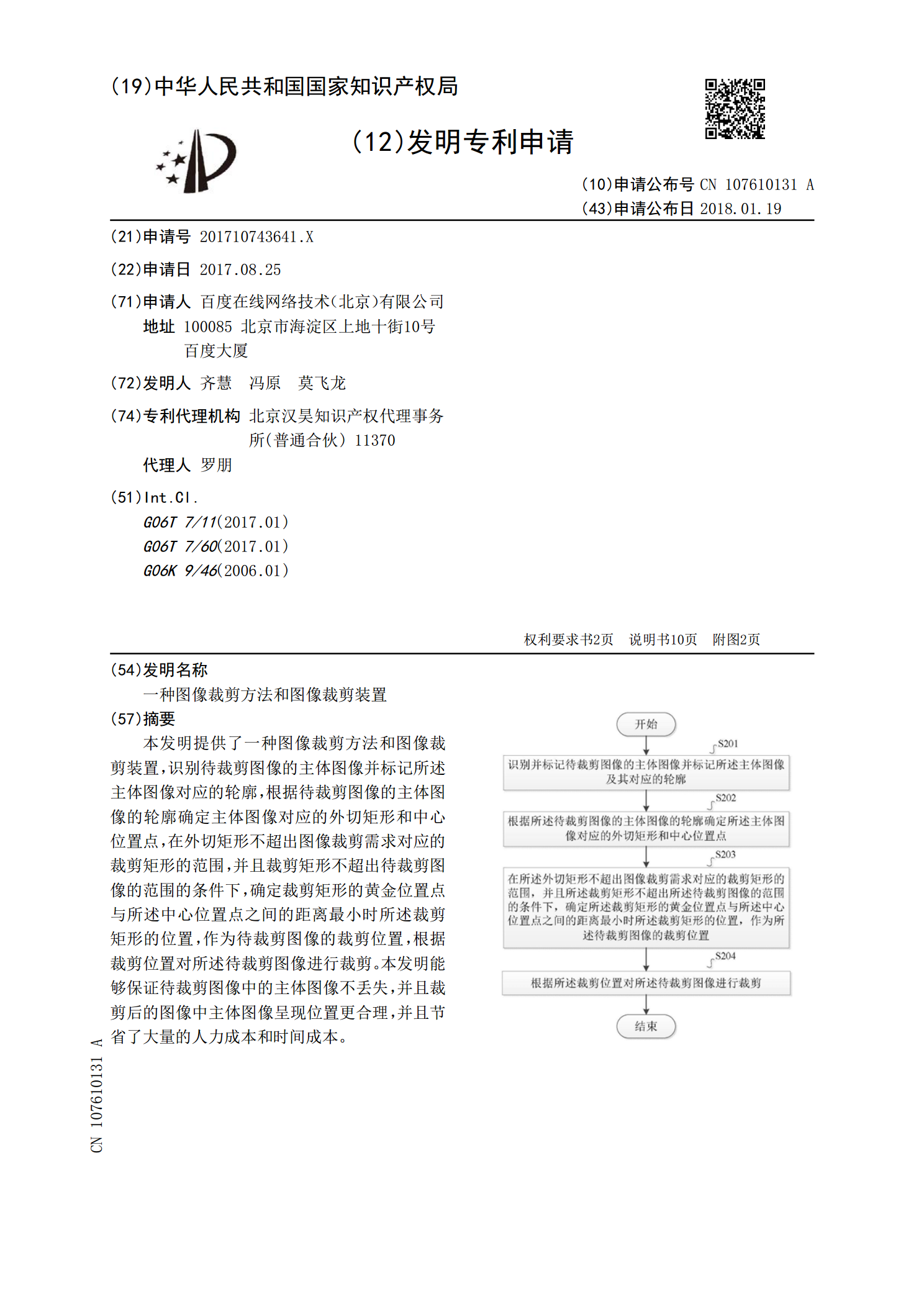
一种图像裁剪方法和图像裁剪装置.pdf
本发明提供了一种图像裁剪方法和图像裁剪装置,识别待裁剪图像的主体图像并标记所述主体图像对应的轮廓,根据待裁剪图像的主体图像的轮廓确定主体图像对应的外切矩形和中心位置点,在外切矩形不超出图像裁剪需求对应的裁剪矩形的范围,并且裁剪矩形不超出待裁剪图像的范围的条件下,确定裁剪矩形的黄金位置点与所述中心位置点之间的距离最小时所述裁剪矩形的位置,作为待裁剪图像的裁剪位置,根据裁剪位置对所述待裁剪图像进行裁剪。本发明能够保证待裁剪图像中的主体图像不丢失,并且裁剪后的图像中主体图像呈现位置更合理,并且节省了大量的人力成
2023-09-01
10
506KB
