 内容提供者
内容提供者

Photoshop动画教程.docx
 2024-11-07
 20金币
20金币
 228KB
228KB
 7页
7页

快乐****蜜蜂
 实名认证
内容提供者
实名认证
内容提供者


在线预览结束,喜欢就下载吧,查找使用更方便
相关资料

Photoshop动画教程.docx
Photoshop动画教程:打造自己的QQ表情本文由中国教程网wowtime513(破苏郁)原创,转载请保留此信息!看看效果图!俺从小美术就很烂,画的不好粗糙了点。。。大家只要知道制作方法就行了,我相信你们做的肯定比我好!高手们看了请指点下哦!下面开始制作1、建立一个300*200的文件,新建图层1,用钢笔工具绘制人的头、身体、手和脚,填充黑色,对了,还有个地面,用矩形选框工具建立个选区然后填充黑色,第一个图层是跪地的。2、新建图层2,同样用钢笔工具绘制一个头撞地的人。3、复制图层2,得到图层2副本,选择
2024-11-07
20
228KB

Photoshop经典动画教程(必看).doc
动画教程制作过程1.新建文件600*300,RGB颜色,白色,分辨率72用横排文字工具打上文字,调整位置大小。SHIFT+CTRL+ALT+E,得到盖印图层2.滤镜---模糊----高斯模糊,半径2---43.图像---调整---曲线,注意曲线可以随便拉,但是一定要是很大波浪的4.图像---调整---反相,画面变黑色5.新建图层命名为外框,选择路径,用圆角矩形工具画一个矩形。进入路径,选择将路径作为选区载入,然后回到图层面板6.选择编辑---描边,颜色自定,宽度15—20px,位置居中7.对外框图层执行滤
2024-06-19
10
1MB

Photoshop制作沏茶GIF动画教程.doc
先看效果图本教程涉及抠图、自由变换、扭曲/模糊虑镜、PS简单动画等技法,希望对初学者有所帮助素材一素材二详细制作教程完成最终效果
2024-06-19
10
1.9MB

Photoshop设计万花筒动画教程.doc
Photoshop设计万花筒动画教程具体的制作步骤如下:1、打开ps新建300*300像素的文件,文件名随便填,如图点确定2、把图层1填充为黑色的背景,然后新建图层2,如图。3、选中图层2,用椭圆工具拖一个正圆的选区,填充为红色,不要取消选区。4、用左方向键移动适当的距离,然后删除选区内的内容,如图5、把图层2复制一层图层2副本,如图。6、选中图层2副本,在画布上用移动工具把图层2副本移到如图所示。7、选中图层2,用橡皮檫工具檫除掉不需要的部分,如图。8、选中图层2副本向下合并如图。9、中心位置建立水平,
2024-06-19
10
1.5MB
Photoshop制作林间瀑布流水动画教程.pdf
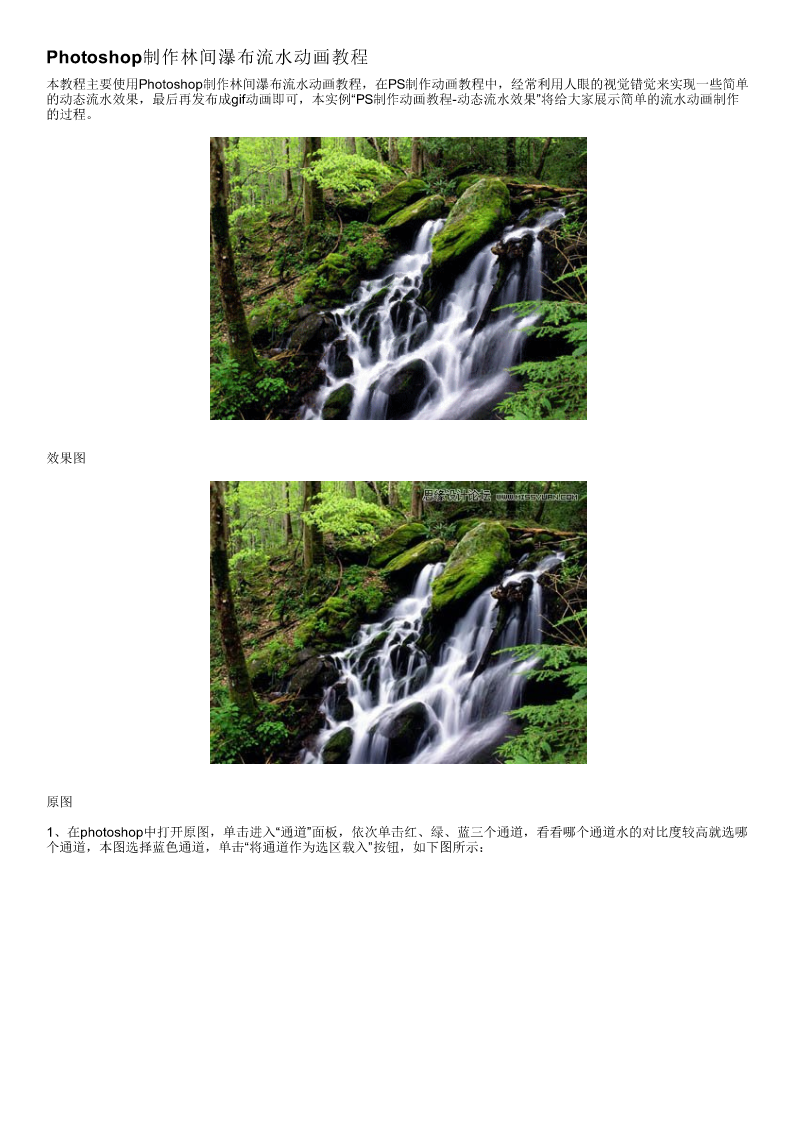
Photoshop制作林间瀑布流水动画教程本教程主要使用Photoshop制作林间瀑布流水动画教程,在PS制作动画教程中,经常利用人眼的视觉错觉来实现一些简单的动态流水效果,最后再发布成gif动画即可,本实例“PS制作动画教程-动态流水效果”将给大家展示简单的流水动画制作的过程。效果图原图1、在photoshop中打开原图,单击进入“通道”面板,依次单击红、绿、蓝三个通道,看看哪个通道水的对比度较高就选哪个通道,本图选择蓝色通道,单击“将通道作为选区载入”按钮,如下图所示:2、按Ctrl+~快捷键选中RG
2024-06-19
10
5.8MB
