 内容提供者
内容提供者

详解视频格式种类与转换方法.docx
 2024-10-23
 5金币
5金币
 11KB
11KB
 3页
3页

快乐****蜜蜂
 实名认证
内容提供者
实名认证
内容提供者


在线预览结束,喜欢就下载吧,查找使用更方便
相关资料

详解视频格式种类与转换方法.docx
详解视频格式种类与转换方法视频格式是指用于存储和传输视频文件的特定编码和封装方式。不同的视频格式具有不同的特点和用途,并且在不同的场景中有不同的需求。本文将详细介绍常见的视频格式种类,并介绍视频格式转换的方法和步骤。一、视频格式种类1.AVI(AudioVideoInterleave):AVI是一种由微软公司开发的视频格式,常用于Windows平台。AVI格式可以容纳多种编码格式的音频和视频,但不支持最新的高压缩编码格式,因此文件较大。2.MP4(MPEG-4Part14):MP4是一种多媒体容器格式,最
2024-10-23
5
11KB

视频格式转换的方法.doc
视频转换大师怎么用rmvb和avi都是两种非常常见的视频格式,但有的播放设备只支持avi格式,这种情况下我们就需要一款格式转换软件,把rmvb格式转换成avi格式。经过百度搜索了解之后发现,狸窝全能视频转换器非常适合rmvb转avi格式,它是一款简体中文软件,具有操作简便,转换之后视频质量高等优点。还有最关键一点就是,它是完全免费的,无需注册,直接下载安装就能使用。一、打开狸窝全能视频转换器,通过“添加视频”按钮,把需要转换的rmvb格式文件导入转换器,可以同时导入多个文件,狸窝全能视频转换器具有批量转换
2024-12-07
10
621KB

八种视频格式转换详解.doc
八种视频格式转换详解八种视频格式转换详解来源:Fanhall.com作者:佚名常见的视频格式有很多,如果你稍微了解一点儿视频知识,就应该不会对诸如AVI、MPEG、MOV、RM等常见视频格式感到陌生。兵来将挡,水来土掩。什么格式的文件就有什么样的播放器对应:MOV格式文件用QuickTime播放,RM格式的文件当然用RealPlayer播放。但假如你的爱机中只装有RealPlayer播放器,而你所得到的却是一个MOV格式文件,此时你跟谁急都没用。最好的办法就是要找到这两种视频格式之间的“桥梁”从而实现互相
2024-08-20
10
25KB

八种视频格式转换详解.doc
八种视频格式转换详解常见的视频格式有很多,如果你稍微了解一点儿视频知识,就应该不会对诸如AVI、MPEG、MOV、RM等常见视频格式感到陌生。兵来将挡,水来土掩。什么格式的文件就有什么样的播放器对应:MOV格式文件用QuickTime播放,RM格式的文件当然用RealPlayer播放。但假如你的爱机中只装有RealPlayer播放器,而你所得到的却是一个MOV格式文件,此时你跟谁急都没用。最好的办法就是要找到这两种视频格式之间的「桥梁」从而实现互相转换,你也就可以美滋滋地欣赏精彩的视频文件了。AVI→MP
2024-09-09
16
29KB
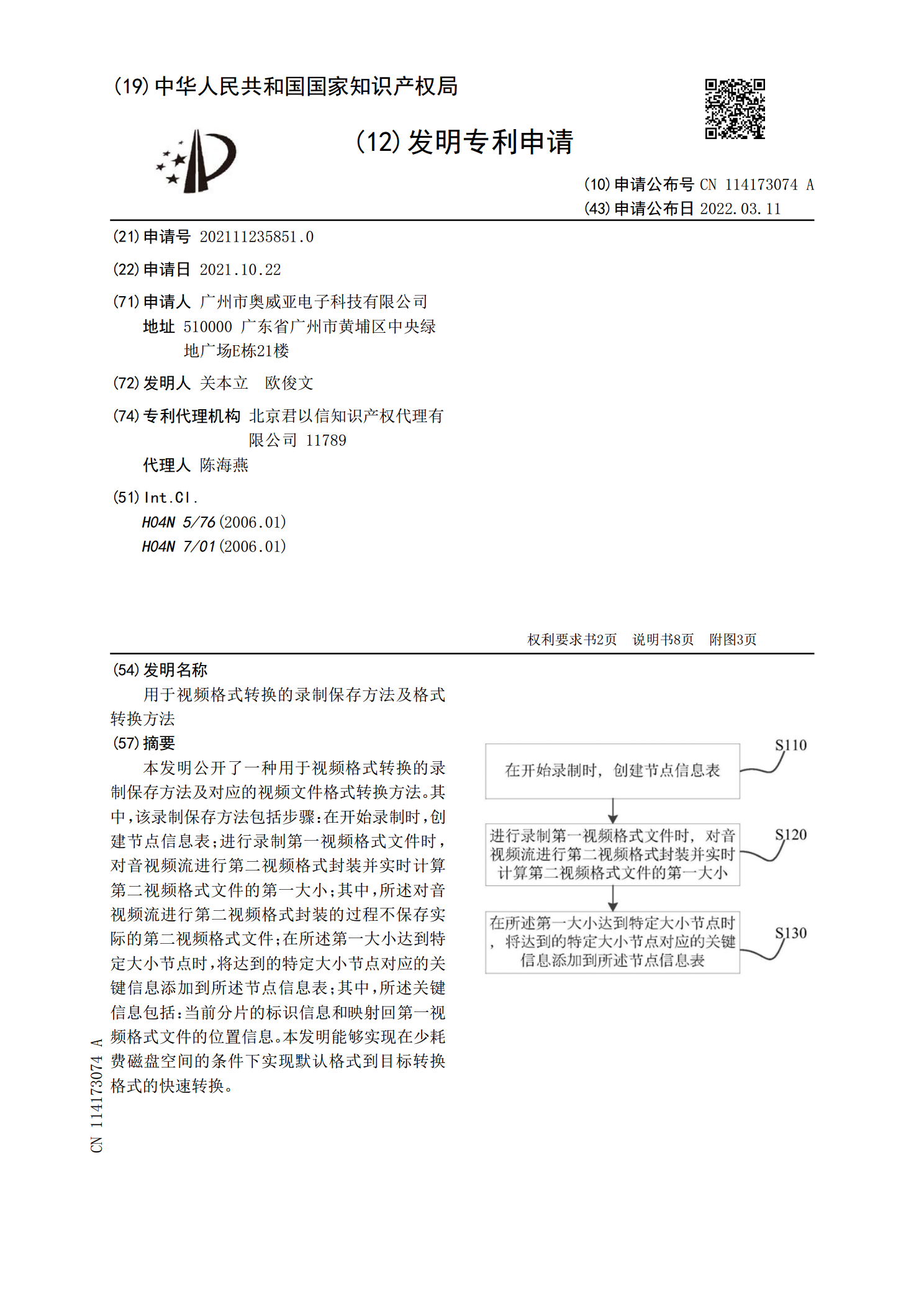
用于视频格式转换的录制保存方法及格式转换方法.pdf
本发明公开了一种用于视频格式转换的录制保存方法及对应的视频文件格式转换方法。其中,该录制保存方法包括步骤:在开始录制时,创建节点信息表;进行录制第一视频格式文件时,对音视频流进行第二视频格式封装并实时计算第二视频格式文件的第一大小;其中,所述对音视频流进行第二视频格式封装的过程不保存实际的第二视频格式文件;在所述第一大小达到特定大小节点时,将达到的特定大小节点对应的关键信息添加到所述节点信息表;其中,所述关键信息包括:当前分片的标识信息和映射回第一视频格式文件的位置信息。本发明能够实现在少耗费磁盘空间的条
2023-07-24
10
569KB
