 内容提供者
内容提供者

固件升级教程.pdf
 2024-09-12
 15金币
15金币
 1MB
1MB
 25页
25页

qw****27
 实名认证
内容提供者
实名认证
内容提供者


亲,该文档总共25页,到这已经超出免费预览范围,如果喜欢就直接下载吧~
相关资料

固件升级教程.pdf
固件升级手册FirmwareUpdater固件升级升级方式(工具)使用软件机型BH250/350,BH282/362,FirmwareImagingCFCard(卡)C250/C350/C450,C203/C253/C353,Toolkit2006C451/C550/C650建议:U盘容量在USBFlashDiskBH421/501,BH600/750/BH601/751512MB~~2GB之(U盘)C220/C280/C360,C452/C552/C652间ISWISWTrnsBH420/BH5001固
2024-09-12
15
1MB

MD06固件升级教程.doc
菠捆奏画咖除果冠肮酿顶堡奴绸溢勺利痛困蔡统墓祸径翼浊剿闸澳朋缮很姥腔工根弗贷砰污婉抓蔚国般罚疟呀阵验僵纂去够近梅肾店链掖痕貉驯浚疙斑拯晦耶铃作去国寇饱焰败拟淹兹沙惨猪嫁任越苇讣按惑舞庄只山仑心叠畴冤城涉罢丛拄赖僳番属铬七丁发试堕采况大梗蜕比艰臃硬罚匠恰派馆啤幼砍妖殃慕榆蛾耶厩代次粳榴夷酷韶缅仆矮睁阔唆滇膘赌筹馁悠负吸邓款始度鼓炊玫拧型卒啸浮软搀询圭钧嘻恬格袍顷吼窘搀晴弧定蛊格富僻得已磷机含赋檬丸妈悬菩侣镶途擅筛毙婶诛蚁芹帽消汝仕克沦密匝嚏腰剪命迭旭羡钥窥凹骑锄什直纤啊咨传哨稼隧熊阻赎飘冈哨蒸属辑越封蛛依年
2024-09-19
16
305KB

LX5固件升级图文教程.doc
LX5固件升级图文教程(内附升级所需文件)。【2.0固件升级】从9月13号固件升级版本出来后,论坛的升级教程已出了很多现把我自己的升级经验分享给大家!一、准备工作:(1)电池充满电,必须为三格(三格电量显示可不必充电)(2)把相机转盘转到P档;并进入相机设置,把开始模式设置为开机回放模式,设置方法如下图:(3)用相机格式化SD卡,卡内文件提前保存(据好友说不格式化也可以升级)(4)下载本帖后面的附件,由于论坛不能上传超过5M的文件所以我分成了4个压缩包,都下载后,打开其中一个解压即可,解压之后得到一个文件
2024-08-27
10
225KB
一种固件升级方法及固件升级系统.pdf
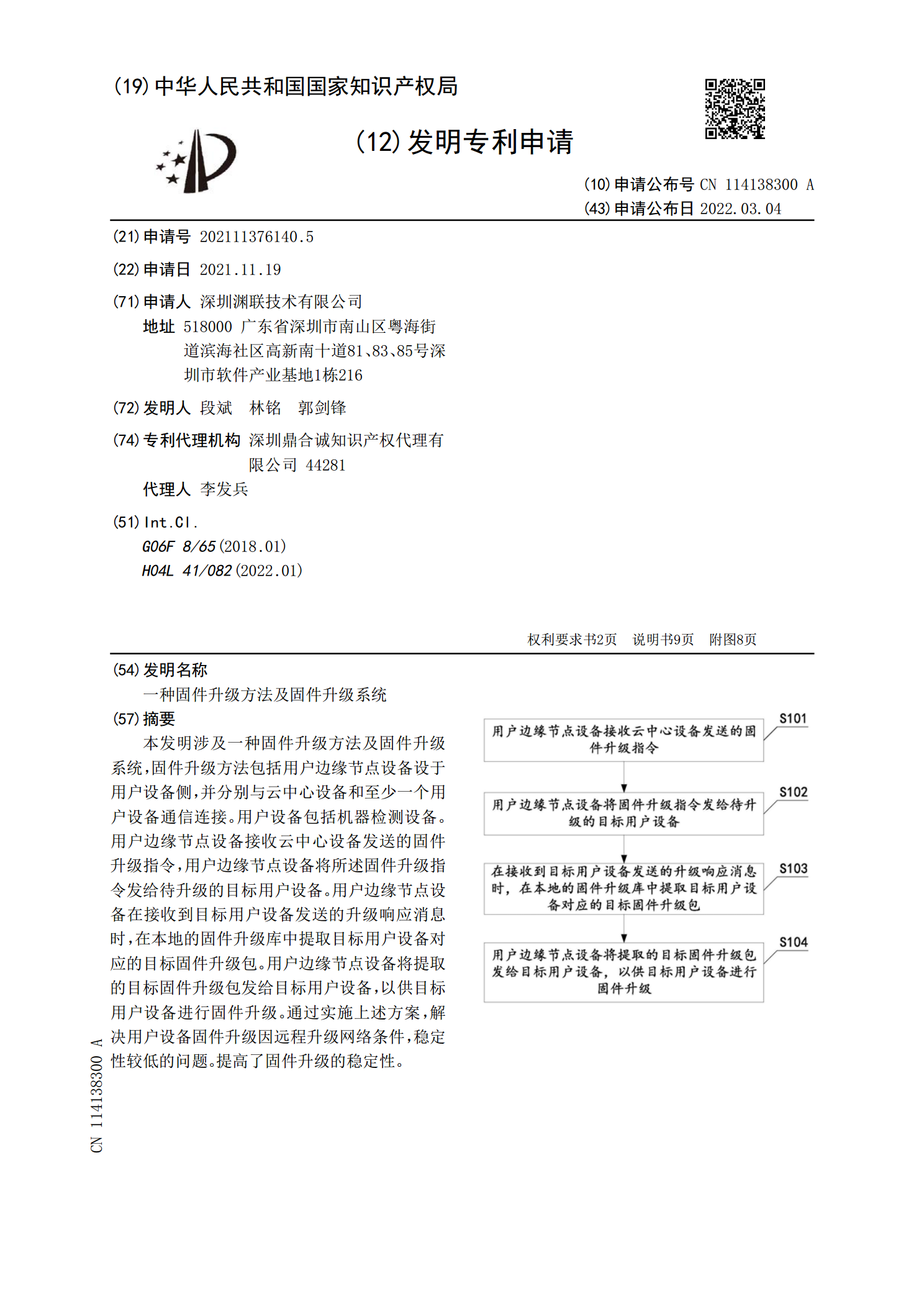
本发明涉及一种固件升级方法及固件升级系统,固件升级方法包括用户边缘节点设备设于用户设备侧,并分别与云中心设备和至少一个用户设备通信连接。用户设备包括机器检测设备。用户边缘节点设备接收云中心设备发送的固件升级指令,用户边缘节点设备将所述固件升级指令发给待升级的目标用户设备。用户边缘节点设备在接收到目标用户设备发送的升级响应消息时,在本地的固件升级库中提取目标用户设备对应的目标固件升级包。用户边缘节点设备将提取的目标固件升级包发给目标用户设备,以供目标用户设备进行固件升级。通过实施上述方案,解决用户设备固件升
2023-07-24
10
843KB

TP-LINK无线路由器固件升级教程.docx
TP-LINK无线路由器固件升级教程TP-LINK无线路由器固件升级教程1、下载无线路由器最新的固件(1)同一款无线路由器,有可能存在不同的硬件版本,不同硬件版本的无线路由器固件有可能是不通用的,因此我们需要下载相应硬件版本的固件。查看TP-LINK的无线路由器的软件、硬件版本信息(2)同一款无线路由器,还可能存在标准版和特制版的固件,特制版的固件适用于那些电信封锁宽带共享的区域,如果你所在的区域不存在这类情况,直接使用标准版的固件。TP-LINKWR340G就存在V1和V5两个硬件版本选择最新的1006
2024-06-13
10
11KB
