 内容提供者
内容提供者

ArcGIS的栅格图像配准.doc
 2024-08-24
 10金币
10金币
 523KB
523KB
 2页
2页

ys****39
 实名认证
内容提供者
实名认证
内容提供者


在线预览结束,喜欢就下载吧,查找使用更方便
相关资料

ArcGIS的栅格图像配准.doc
ArcGIS的栅格图像配准模块Georeferencing操作影像校准所有图件扫描后都必须经过扫描纠正,对扫描后的栅格图进行检查,以确保矢量化工作顺利进行。对影像的校准有很多方法,下面介绍一种常用方法。打开ArcMap,增加Georeferncing工具条。把需要进行纠正的影像增加到ArcMap中,会发现Georeferncing工具条中的工具被激活。在校正中我们需要知道一些特殊点的坐标。通过读图,我们知道坐标的点就是公里网格的交点,我们可以从图中均匀的取几个点。一般在实际中,这些点应该能够均匀分布。首先
2024-08-24
10
523KB

在ArcGIS中配准TIFJPEG栅格图像并矢量化.docx
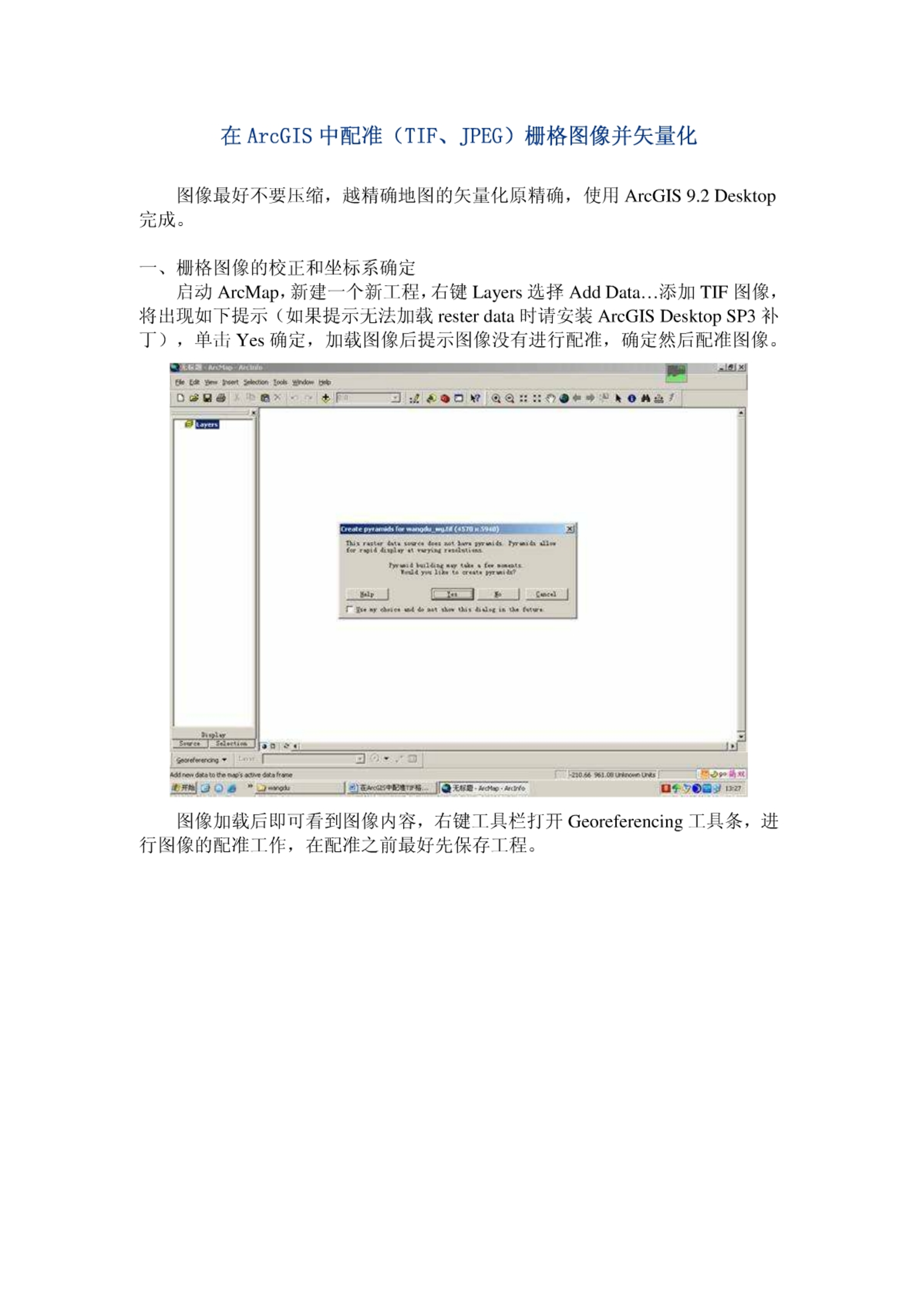
在ArcGIS中配准(TIF、JPEG)栅格图像并矢量化在ArcGIS中配准(TIF、JPEG)栅格图像并矢量化,图像最好不要压缩,越精确的地图矢量化越精确,使用ArcGIS9.2Desktop完成。栅格图像的校正和坐标系确定启动ArcMap,新建一个新工程,右键Layers选择AddData…添加TIF图像,将出现如下提示(如果提示无法加载rasterdata时请安装ArcGISDesktopSP3补丁),单击Yes确定,加载图像后提示图像没有进行配准,确定然后配准图像。图像加载后即可看到图像内容,右键
2024-11-06
20
216KB
在ArcGIS中配准(TIF、JPEG)栅格图像并矢量化.pdf
2024-09-03
18
5.1MB

arcGIS图像配准与拼接.pdf
.1.加载两幅将要处理的图像,”J50G009077土地利用现状图”和”J50G010077土地利用现状图”,并且分别在打开的空白页中加载,在菜单栏上右击,调出“地理配准“工具栏”。如下图所示2.在相应的图层中对两张图像进行配准。点击在图像上打点,并且右击输入X、Y地图坐标,如图下所示可以单击“查看连接表”来修改和插入配准坐标,当配准坐标点打到6个以上时,可以选择二次多项式变换。当配准完之后,右击图层下的文件->数据->导出数据对导出栅格数据进行设置,将输出格式->tiff格式。3.同理对第二张图像如上操
2024-06-19
10
505KB

arcGIS图像配准与拼接.docx
加载两幅将要处理的图像,”J50G009077土地利用现状图”和”J50G010077土地利用现状图”,并且分别在打开的空白页中加载,在菜单栏上右击,调出“地理配准“工具栏”。如下图所示在相应的图层中对两张图像进行配准。点击在图像上打点,并且右击输入X、Y地图坐标,如图下所示可以单击“查看连接表”来修改和插入配准坐标,当配准坐标点打到6个以上时,可以选择二次多项式变换。当配准完之后,右击图层下的文件->数据->导出数据对导出栅格数据进行设置,将输出格式->tiff格式。同理对第二张图像如上操作。打开cas
2024-11-08
20
447KB
