 内容提供者
内容提供者

MM照片打造出梦幻的效果.doc
 2024-08-21
 10金币
10金币
 1.1MB
1.1MB
 17页
17页

ys****39
 实名认证
内容提供者
实名认证
内容提供者


亲,该文档总共17页,到这已经超出免费预览范围,如果喜欢就直接下载吧~
相关资料

MM照片打造出梦幻的效果.doc
简介:本教程中我们学习一种效果非常梦幻的照片处理方法,为一张可爱的MM照片打造出梦幻的效果。思路是将背景大范围处理后再进行颜色矫正,再对人物进行处理,并进行整体颜色的调和就可以了。原始图片完成图一,更改背景1.打开原始图片只为表达人物与背景的对比,想要把背景执行大范围的处理。用工具箱里的修补工具与仿制图章工具执行背景补救。整体效果见图二,背景亮度的过渡1,整体颜色想要矫正。拷贝一层,命名为“颜色矫正”,按依次顺序执行颜色主动色阶、主动对比度与主动色彩,效果见图2,创建一层,命名为“虑色”,使用快捷键AIT
2024-08-21
10
1.1MB

Photoshop调出MM照片梦幻闪亮效果.doc
Photoshop调出MM照片梦幻闪亮效果与一般的糖水片不同,本教程中我们利用photoshop为美女照片调出朦胧的效果,再加上淡淡的甜美,朦胧的糖水美女就出炉了~原始图片效果图:复制一层高斯模糊变模式浅色,RGB模式时变亮亦可。ctrl+u,眼,嘴,鼻孔与头发蒙版中用软角画笔如5图大概涂涂本层的透明度降到30%左右复下层改模式柔光,透明度40%上下在背景层上选黑色选区备用拷贝背景层置顶,模式柔光先上黑色选区蒙版,之后反相。继续对蒙版调色阶控制黑色区域的通透量对肤色微调下最终效果:
2024-08-19
10
621KB

Photoshop将MM照片转换成梦幻效果.doc
先看一下最终效果:1.首先Photoshop中打开照片,在制作照片作品时,根据经验首先观察照片中的一些瑕疵,然后改进,符合我们的制作条件为止。在这张照片中,我们可以看见,由于拍摄条件的原因,照片背景中出现一些不和谐的光斑,光的走向混乱,不符合我们这个作品的风格,所以现在首先对此照片的背景进行修改。在这里我们将照片中一些不需要的亮点进行删除,如下图所示:创建一个新层,使用“仿制图章工具”,在上图提示的部位进行涂抹,得到下图所示效果:2.下面我们来对底部树叶进行制作,这里我们将使用套索工具,选择女孩,如下图所
2024-08-27
10
2.1MB
梦幻效果照片的做法.pdf
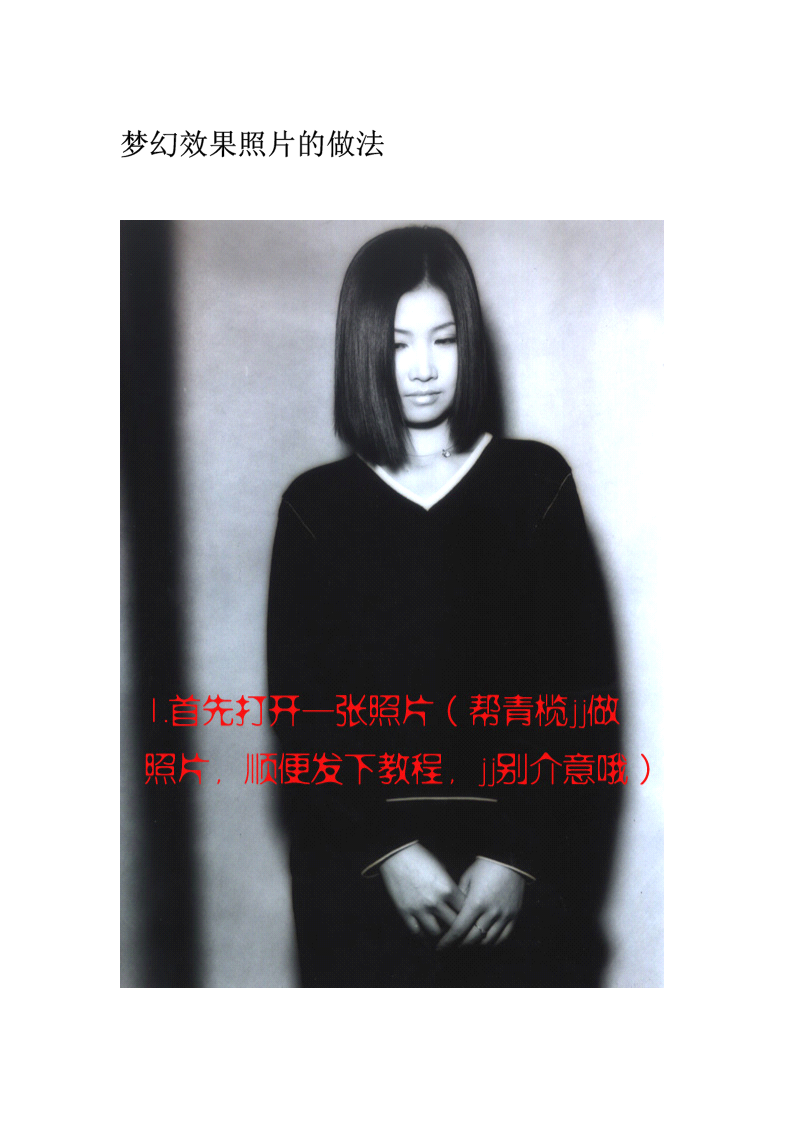
梦幻效果照片的做法第二步打错了,应该是不透明度为75%,不是对比度最后的效果:青榄jj顺便来领照片啦~不同的素材做出来效果不一样哦~
2024-06-16
10
1.7MB

制作梦幻MM非主流效果.doc
效果:原图1.打开原图然后点通道面版选择绿色通道按Ctrl+A全选,点蓝色通道按Ctrl+V粘贴回到图层棉版效果如图2.按Ctrl+J复制一层选择菜单:滤镜>渲染>光照效果参数设置如图2,确定后再适当的用加深减淡工具适当的调下光感,及色彩效果如图3,然后把图层的混合模式改为:“色相”不透明度改为50%效果如图3.合并所有图层然后磨皮,本教程是用Topaz滤镜磨皮,如果你还没有安装请点这里下载,效果如图4.点通道棉版把绿色通道复制一层,按Ctrl+M调曲线参数设置如图7,然后按Ctrl点刚才的绿色副本通道调
2024-08-21
10
1.3MB
