 内容提供者
内容提供者

虚拟化和系统迁移方法.doc
 2024-08-18
 10金币
10金币
 676KB
676KB
 15页
15页

ys****39
 实名认证
内容提供者
实名认证
内容提供者


亲,该文档总共15页,到这已经超出免费预览范围,如果喜欢就直接下载吧~
相关资料

虚拟化和系统迁移方法.doc
虚拟化和系统迁移工具在将物理服务器迁移到虚拟机时,可能会和在物理服务器之间迁移一样,受到一些限制。例如,您不能够将一个64位系统映像迁移到一个32位平台。在将Windows映像恢复到虚拟机时,很可能还会遇到HardwareAbstractLayer(HAL)问题。许多免费或商业工具可以帮助实现物理和虚拟世界之间的系统迁移(PlateSpinPowerConvert、VMwareConvert、Microsoft®VirtualServerMigrationTookit和克隆软件);这些迁移工具还可以解决由
2024-08-18
10
676KB
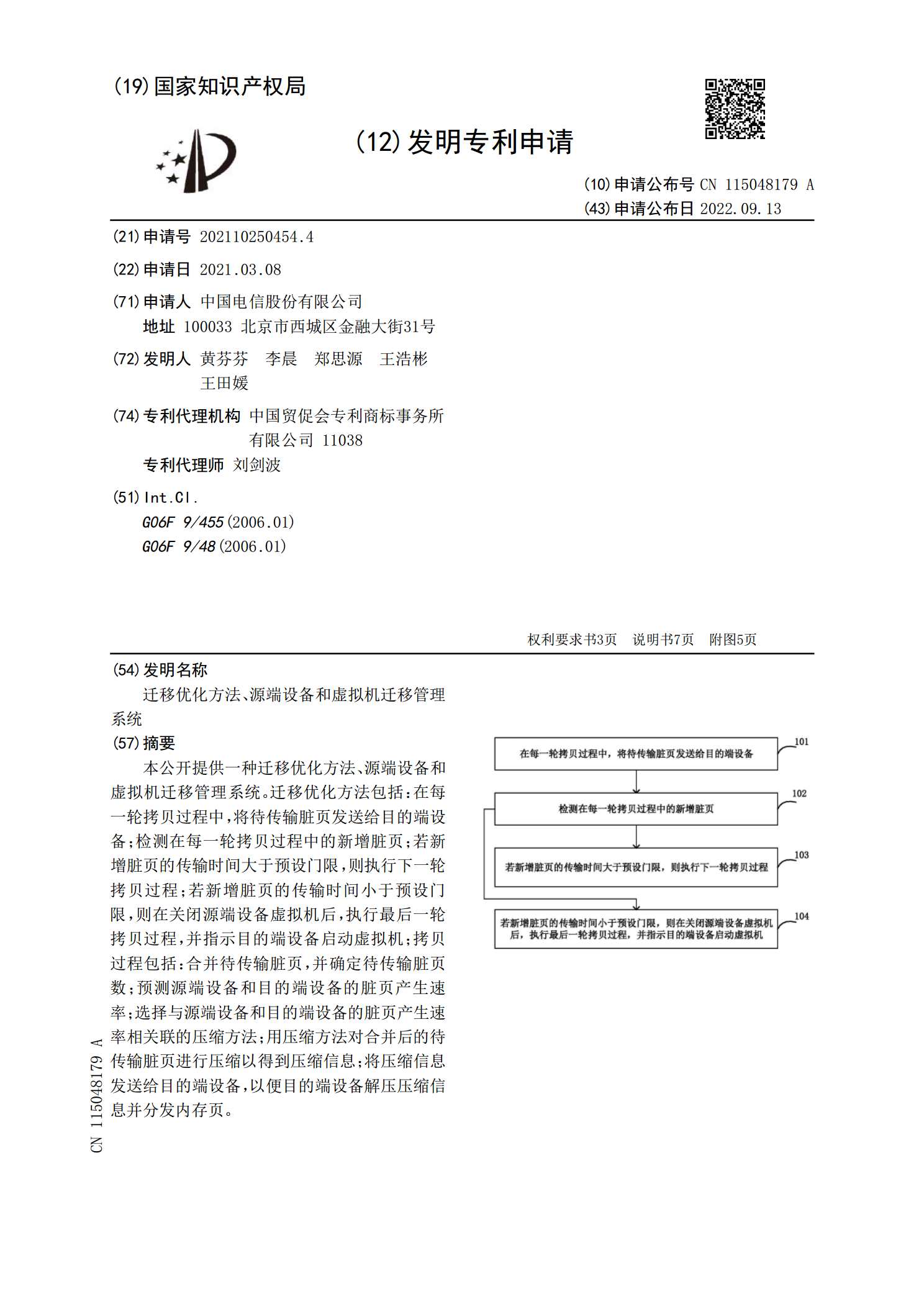
迁移优化方法、源端设备和虚拟机迁移管理系统.pdf
本公开提供一种迁移优化方法、源端设备和虚拟机迁移管理系统。迁移优化方法包括:在每一轮拷贝过程中,将待传输脏页发送给目的端设备;检测在每一轮拷贝过程中的新增脏页;若新增脏页的传输时间大于预设门限,则执行下一轮拷贝过程;若新增脏页的传输时间小于预设门限,则在关闭源端设备虚拟机后,执行最后一轮拷贝过程,并指示目的端设备启动虚拟机;拷贝过程包括:合并待传输脏页,并确定待传输脏页数;预测源端设备和目的端设备的脏页产生速率;选择与源端设备和目的端设备的脏页产生速率相关联的压缩方法;用压缩方法对合并后的待传输脏页进行压
2023-07-21
10
715KB

虚拟化网络的设备、方法和系统.pdf
网络设备(100、300、500、700)中的虚拟电路(110)将处于非预定数据速率的一个或多个输入数据流重新格式化为处于预定数据速率的一个或多个输出数据流,从而允许具有比预定数据速率更小的非预定数据速率的多个数据流被组合并且从单个网络端口(PP1)输出,以及具有比预定数据速率更大的非预定数据速率的单个数据流被分割并且从两个或更多个网络端口(PP1、PP2)输出。
2023-05-24
10
1.7MB

用于无线接入虚拟化的系统和方法.pdf
一种方法实施例,包括:网络控制器为网络中的无线节点定义一种或多种操作模式。所述一种或多种操作模式包括超级收发器模式,其中所述超级收发器模式根据目标无线节点的邻域关系配置虚拟传输点与虚拟接收点协作通信。所述方法还包括:为所述无线节点选择所述一种或多种操作模式中的一种并且将选择的操作模式以信号方式发送至所述无线节点。
2023-06-05
10
1KB
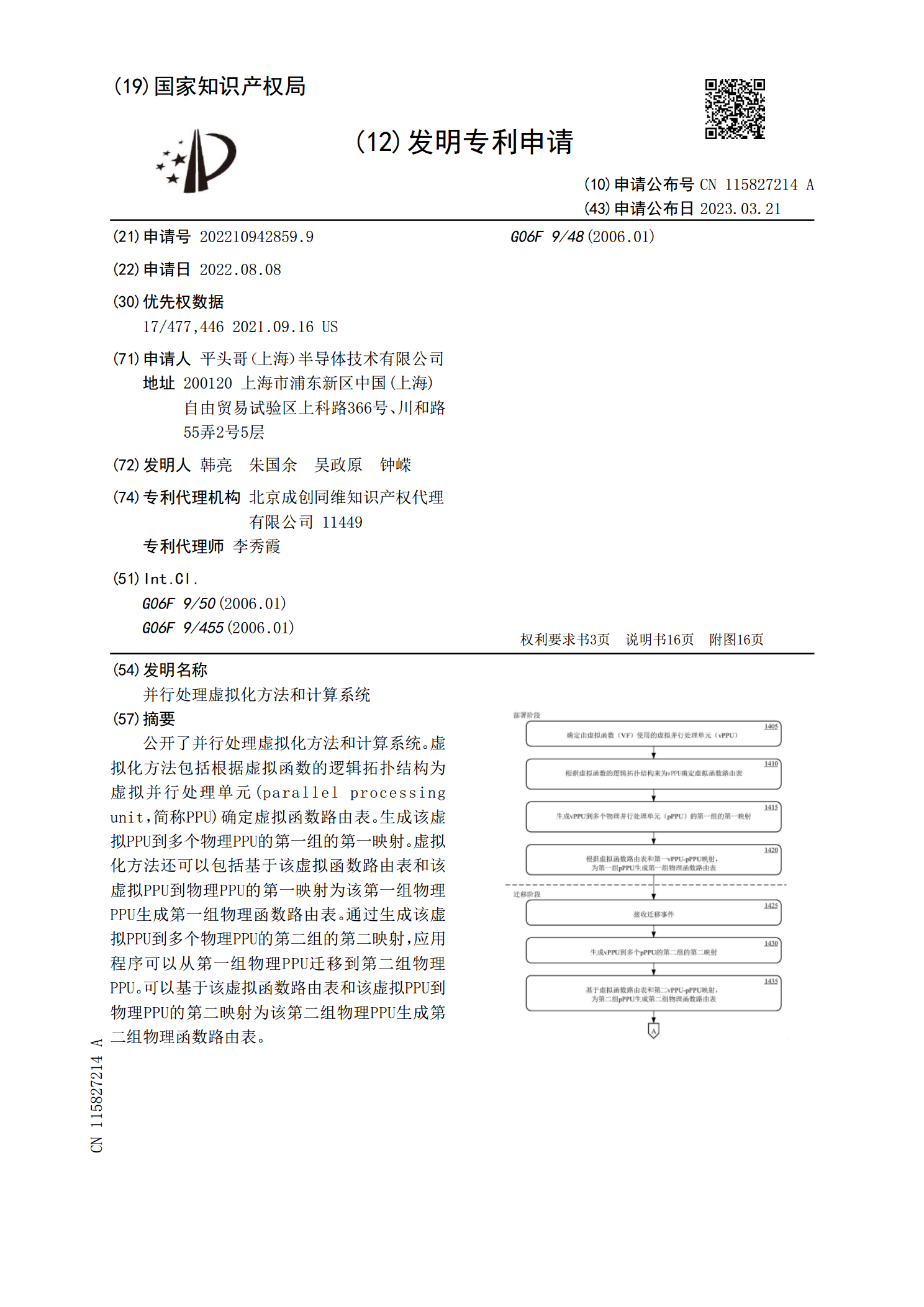
并行处理虚拟化方法和计算系统.pdf
公开了并行处理虚拟化方法和计算系统。虚拟化方法包括根据虚拟函数的逻辑拓扑结构为虚拟并行处理单元(parallelprocessingunit,简称PPU)确定虚拟函数路由表。生成该虚拟PPU到多个物理PPU的第一组的第一映射。虚拟化方法还可以包括基于该虚拟函数路由表和该虚拟PPU到物理PPU的第一映射为该第一组物理PPU生成第一组物理函数路由表。通过生成该虚拟PPU到多个物理PPU的第二组的第二映射,应用程序可以从第一组物理PPU迁移到第二组物理PPU。可以基于该虚拟函数路由表和该虚拟PPU到物理PP
2023-06-07
10
2MB
