 内容提供者
内容提供者

教案-广东-2015_广东省阳东广雅学校高二信息技术 视频的采集与加工(二)教案.doc
 2023-03-08
 10金币
10金币
 339KB
339KB
 7页
7页

依波****bc
 实名认证
内容提供者
实名认证
内容提供者


在线预览结束,喜欢就下载吧,查找使用更方便
相关资料

教案-广东-2015_广东省阳东广雅学校高二信息技术 视频的采集与加工(二)教案.doc
视频的采集与加工(二)(1课时)学习目的:完整视频的处理流程重点难点:视频处理学习方式:老师讲解,然后自己摸索。学习任务:根据学习内容,完成堂上练习学习内容:1、进一步学习会声会影的使用;2、完整的视频处理流程。一、复习:制作流程:1.采集视频:(归类整理)(1)网上获取(2)捕获视频或图像(3)从VCD截取(4)剪辑视频片段(点击查看操作录像)2.导入素材(步骤如下)A、先从素材库的下拉列表里选中你要插入的素材类型,可以是视频、图像、音频等;然后单击素材库右上角的文件夹图标,可以导入你自己准备好的素材。
2023-03-08
10
339KB

教案-广东-2015_广东省阳东广雅学校高二信息技术 视频的采集与加工(一)教案.doc
视频的采集与加工(一)(1课时)学习目的:初步了解视频处理工具的使用重点难点:会声会影使用学习方式:自己摸索,问题讨论学习任务:根据学习内容,完成堂上练习学习内容:1、了解会声会影的界面组成、简单功能,掌握如何插入、编辑和组合各种素材;2、学会制作一小段电子相册或视频剪辑。一、自主学习:1、认识界面:运行路径:双击桌面“会声会影9”(启动时选择以后再注册)。注:要运行会声会影9,屏幕分辨率必须改为1024×768。运行会声会影9后,界面如下:2、下面我们一起动手制作一小段作品,以此来了解会声会影的各项功能
2023-03-08
10
391KB

教案-广东-2015_广东省阳东广雅学校高二信息技术 文字变形动画教案.doc
文字变形动画制作课题名称科目多媒体技术应用年级高二年级教学时间40分钟学习者分析高二年级的学生已经通过高一信息技术基础的学习.对多媒体技术有了一些了解,同时在计算机操作上有了一定的基础.对于本节课要学习的动画制作有些接触,但是在具体的制作上还没有掌握软件的应用方法和技巧.教学目标一、知识与技能1、掌握形状变化动画的制作以及简单的设置.2、培养学生动手能力及综合实践的能力.3、培养学生的创新能力.二、过程与方法1、掌握运用软件制作形状变化动画的方法.2、体验简单的动画作品创作过程.三、情感态度与价值观培养学
2023-03-08
10
97KB
教案-广东-2015_广东省阳东广雅学校高二信息技术 二维动画制作教案.doc
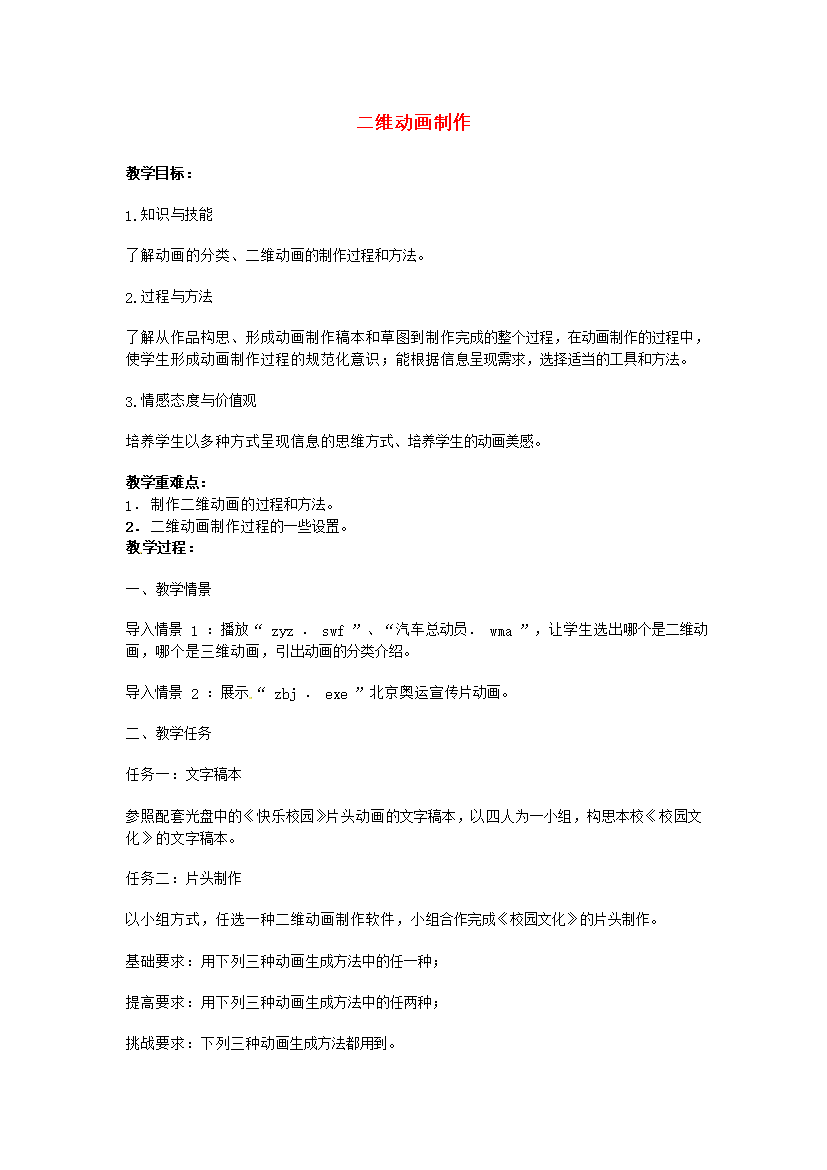
二维动画制作教学目标:1.知识与技能了解动画的分类、二维动画的制作过程和方法。2.过程与方法了解从作品构思、形成动画制作稿本和草图到制作完成的整个过程,在动画制作的过程中,使学生形成动画制作过程的规范化意识;能根据信息呈现需求,选择适当的工具和方法。3.情感态度与价值观培养学生以多种方式呈现信息的思维方式、培养学生的动画美感。教学重难点:制作二维动画的过程和方法。二维动画制作过程的一些设置。教学过程:一、教学情景导入情景1:播放“zyz.swf”、“汽车总动员.wma”,让学生选出哪个是二维动画,哪个是三
2023-03-08
10
83KB

教案-广东-2015_广东省阳东广雅学校高二信息技术 三维动画制作教案.doc
三维动画制作(1课时)一、教学目标:1、了解动画的构思与设计;2、熟悉COOL3D软件的工作界面并了解COOL3D的功能;3、能够利用COOL3D制作简单的立体动画,创建立体文字动画,美化标题文字,二、教学重点难点教学重点:1、熟悉COOL3D软件的工作界面并了解COOL3D的功能;2、能够利用COOL3D制作简单的立体动画,创建立体文字动画,美化标题文;3、调整动画效果;教学难点:利用COOL3D制作简单的立体动画,创建立体文字动画,美化标题文。三、教学过程:1、回顾多媒体项目设计的基本流程:项目设计素
2023-03-08
10
64KB
