 内容提供者
内容提供者

ps cs5教程 ps cs5一分钟快速抠图.pdf
 2024-06-19
 10金币
10金币
 787KB
787KB
 8页
8页

qw****27
 实名认证
内容提供者
实名认证
内容提供者


在线预览结束,喜欢就下载吧,查找使用更方便
相关资料

ps cs5教程 ps cs5一分钟快速抠图.pdf
特别说明此资料来自豆丁网(http://www.docin.com/)您现在所看到的文档是使用下载器所生成的文档此文档的原件位于http://www.docin.com/p-202071858.html感谢您的支持抱米花http://blog.sina.com.cn/lotusbaob
2024-06-19
10
787KB

PS CS5智能边缘抠图法.doc
PhotoshopCS5新增了一个神奇的去背功能,那就是利用选取范围的【调整边缘】将背景去除掉,而此方法原比先前的摘取来的强大许多,这个调整边缘功能,除了可快速的完成去背外,还可以修正白边以及边缘平滑化,让去背变的更加的轻松,即便不会色版与路径工具,一样也可以完成漂亮的去背喔!Step1开启影像,并将模式切到快速遮色片,选择笔刷工具,并将不透明与流量设为100%,来回将主角涂满。Step2完成后主角上方会有一层半透明的红色色块盖住。Step3切回正常模式,这时主角四周会产生选取范围,再按Ctrl+Shif
2024-09-05
10
755KB

ps快速选择工具抠图教程_ps快速抠图技巧.docx
ps快速选择工具抠图教程_ps快速抠图技巧1、在软件中打开我们的素材图片,在面板的右上角选择快速选择工具。2、在图片上依次点击我们的图片,会出现一些蚂蚁线,形成一个选区。这时我们会发现,在肩膀处选多了。如图:3、那怎么办呢,我们可以选择左上角的从选区中减去,去除多余的选区。4、如果在细节地方不太好操作的话,可以改变画笔的大小,缩小一点,就可以了。这样我们很轻松就建了图片的选区。5、接下来我们选择调整边缘,来调整一下细节部分,弹出调整边缘对话框后图片就变了样。6、我们可以看到下面有几个选项,第一个选项为标准
2024-06-13
10
11KB
PS CS5应用抽出滤镜为人物抠图换背景的教程.pdf
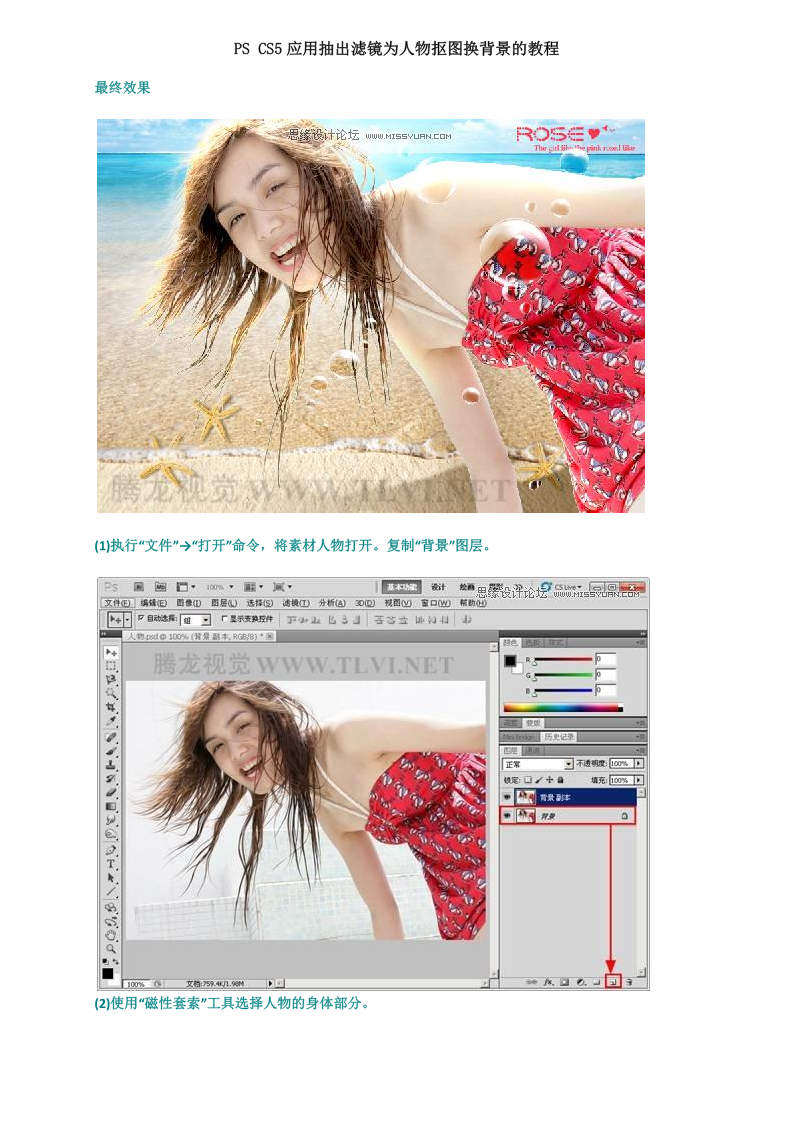
PSCS5应用抽出滤镜为人物抠图换背景的教程最终效果(1)执行“文件”→“打开”命令,将素材人物打开。复制“背景”图层。(2)使用“磁性套索”工具选择人物的身体部分。(3)按下Alt+Delete键将身体部分填充为黑色(4)在“通道”调板中,选择颜色对比鲜明的“蓝”通道,并复制(5)执行“图像”→“调整”→“色阶”命令,设置“色阶”对话框,对图像进行调整(6)使用“画笔”工具将人物头部涂抹成黑色(7)使用“涂抹”工具,涂抹边缘的零碎的头发(8)在通道中载入“蓝副本”选区,将前景色设置为白色,然后使用“画笔
2024-06-19
10
1.3MB

PS CS5应用抽出滤镜为人物抠图换背景的教程 (2).pdf
PSCS5应用抽出滤镜为人物抠图换背景的教程最终效果(1)执行“文件”→“打开”命令,将素材人物打开。复制“背景”图层。(2)使用“磁性套索”工具选择人物的身体部分。(3)按下Alt+Delete键将身体部分填充为黑色(4)在“通道”调板中,选择颜色对比鲜明的“蓝”通道,并复制(5)执行“图像”→“调整”→“色阶”命令,设置“色阶”对话框,对图像进行调整(6)使用“画笔”工具将人物头部涂抹成黑色(7)使用“涂抹”工具,涂抹边缘的零碎的头发(8)在通道中载入“蓝副本”选区,将前景色设置为白色,然后使用“画笔
2024-06-19
10
1.3MB
