 内容提供者
内容提供者

小学信息技术下册 第26课 插入影片和声音课外拓展 苏科版.doc
 2024-06-18
 10金币
10金币
 15KB
15KB
 2页
2页

傲丝****账号
 实名认证
内容提供者
实名认证
内容提供者


在线预览结束,喜欢就下载吧,查找使用更方便
相关资料

小学信息技术下册 第26课 插入影片和声音课外拓展 苏科版.doc
第26课插入影片和声音课外拓展资料1.对媒体播放的改进使用MicrosoftOfficePowerPoint2003在全屏演示文稿中查看和播放影片。右击影片,弹出快捷菜单,单击“编辑影片对象”,然后选中“缩放至全屏”复选框。当安装了MicrosoftWindowsMediaPlayer版本8或更高版本时,PowerPoint2003中对媒体播放的改进可支持其他媒体格式,包括ASX、WMX、M3U、WVX、WAX和WMA。如果未显示所需的媒体编解码器,PowerPoint2003将通过使用WindowsMe
2024-06-18
10
15KB

小学信息技术第二册下册 第26课 插入影片和声音课外拓展素材 苏科版.doc
第26课插入影片和声音课外拓展资料1.对媒体播放的改进使用MicrosoftOfficePowerPoint2003在全屏演示文稿中查看和播放影片。右击影片,弹出快捷菜单,单击“编辑影片对象”,然后选中“缩放至全屏”复选框。当安装了MicrosoftWindowsMediaPlayer版本8或更高版本时,PowerPoint2003中对媒体播放的改进可支持其他媒体格式,包括ASX、WMX、M3U、WVX、WAX和WMA。如果未显示所需的媒体编解码器,PowerPoint2003将通过使用WindowsMe
2024-06-18
10
15KB

小学信息技术下册 第26课 插入影片和声音教学建议 苏科版.doc
第26课插入影片和声音[教学目的与要求]1.学习在演示文稿中插入影片的方法。2.学习在演示文稿中插入声音的方法。3.学会筛选、甄别声音及影片,学会通过声音、影片来烘托主题,表现主旨。4.在插入声音及影片的过程中学会欣赏,通过合作学习,培养同学们与人合作的品质。5.能根据主题选取合适的影片和声音文件对演示文稿进行修饰、烘托。[课时安排]建议安排1课时。[教学重点与难点]插入影片和声音。[教材分析与教法建议]1.教材的地位与作用插入“影片和声音”的学习是在学生掌握插入图片的基础上展开的,其教学难度并不大,插入
2024-06-18
10
13KB

小学信息技术第二册下册 第26课 插入影片和声音教案 苏科版.rar
3第26课插入影片和声音教学目的:1.学习在演示文稿中插入影片、声音的方法。2.学会筛选、甄别声音及影片,学会通过声音、影片来烘托主题,表现主旨。3.在插入声音及影片的过程中学会欣赏,通过合作学习,培养同学们与人合作的品质。4.能根据主题选取合适的影片和声音文件对演示文稿进行修饰、烘托。教具准备:1.多媒体机房。2.极域教学系统。3.相关图片、课件。教学重点与难点:插入影片和声音。课时安排:1课时。教学过程:一、激情引趣,导入新课。师:今天老师在电脑里放了好多好看的电影,一起去欣赏一下吧!教师活动:出示影
2023-05-24
10
48KB
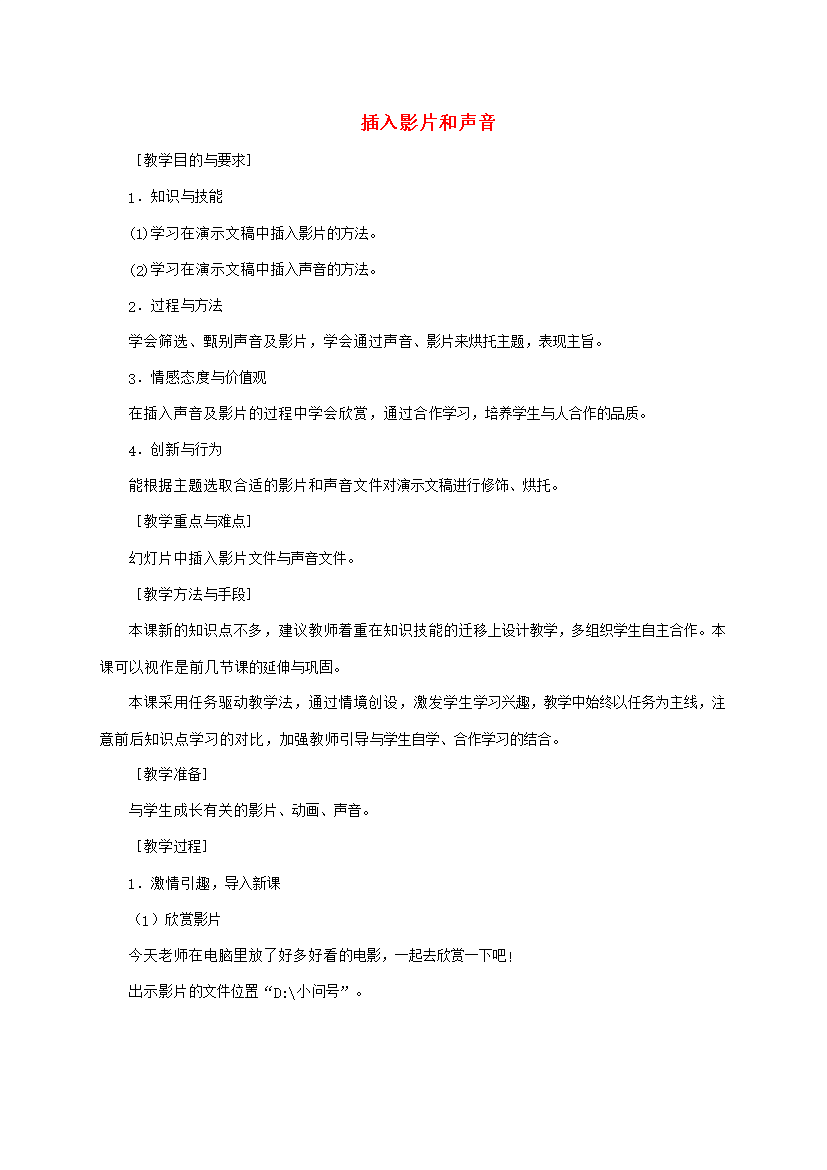
小学信息技术第二册下册 插入影片和声音教案 苏科版.doc
插入影片和声音[教学目的与要求]1.知识与技能(1)学习在演示文稿中插入影片的方法。(2)学习在演示文稿中插入声音的方法。2.过程与方法学会筛选、甄别声音及影片学会通过声音、影片来烘托主题表现主旨。3.情感态度与价值观在插入声音及影片的过程中学会欣赏通过合作学习培养学生与人合作的品质。4.创新与行为能根据主题选取合适的影片和声音文件对演示文稿进行修饰、烘托。[教学重点与难点]幻灯片中插入影片文件与声音文件。[教学方法与手段]本课新的知识点不多建议教师着重在知识技能的迁移上设计教学多组织学生自主合作。本课可
2023-05-23
10
21KB
