 内容提供者
内容提供者

广东省阳东广雅中学七年级信息技术《15管理计算机中的文件》教案 新人教版.doc
 2023-05-30
 10金币
10金币
 79KB
79KB
 4页
4页

雨巷****轶丽
 实名认证
内容提供者
实名认证
内容提供者


在线预览结束,喜欢就下载吧,查找使用更方便
相关资料

广东省阳东广雅中学七年级信息技术《15管理计算机中的文件》教案 新人教版.doc
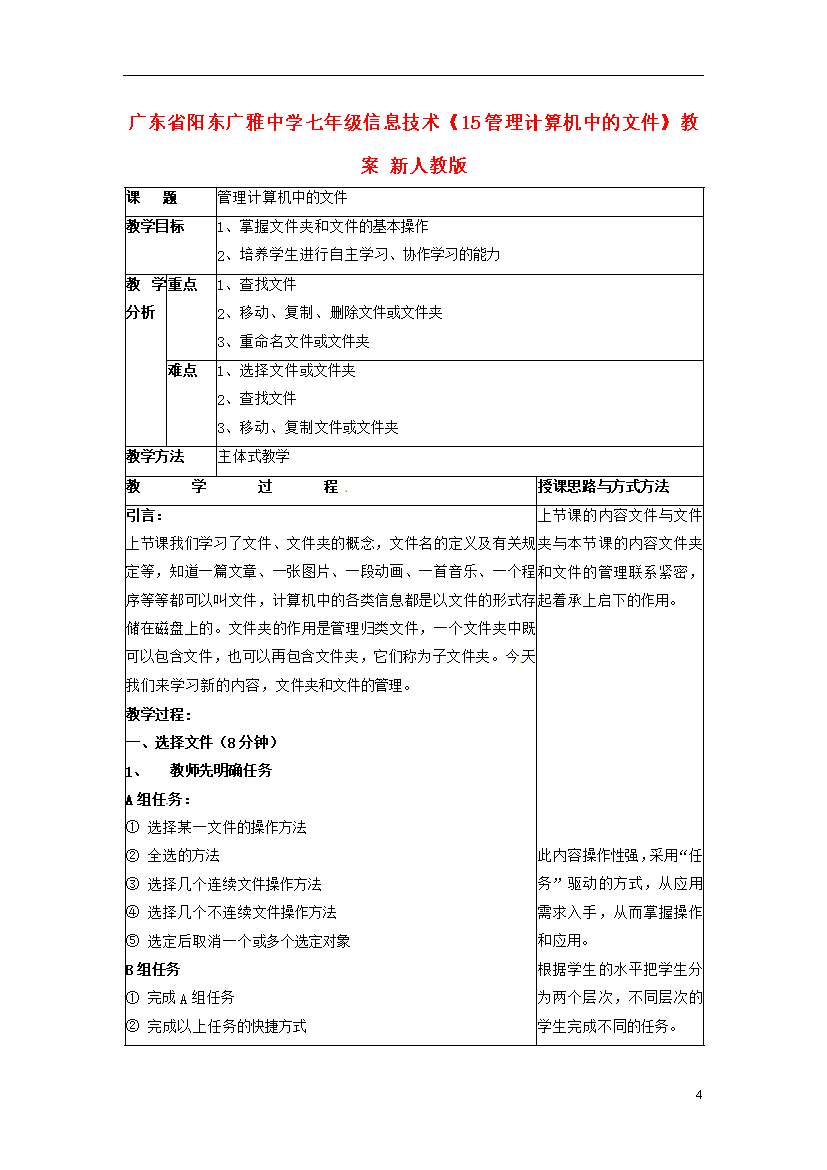
广东省阳东广雅中学七年级信息技术《15管理计算机中的文件》教案新人教版课题管理计算机中的文件教学目标1、掌握文件夹和文件的基本操作2、培养学生进行自主学习、协作学习的能力教学分析重点1、查找文件2、移动、复制、删除文件或文件夹3、重命名文件或文件夹难点1、选择文件或文件夹2、查找文件3、移动、复制文件或文件夹教学方法主体式教学教学过程授课思路与方式方法引言:上节课我们学习了文件、文件夹的概念,文件名的定义及有关规定等,知道一篇文章、一张图片、一段动画、一首音乐、一个程序等等都可以叫文件,计算机中的各类信息
2024-06-18
10
79KB

广东省阳东广雅中学七年级信息技术《15管理计算机中的文件》教案 新人教版.doc
广东省阳东广雅中学七年级信息技术《15管理计算机中的文件》教案新人教版课题管理计算机中的文件教学目标1、掌握文件夹和文件的基本操作2、培养学生进行自主学习、协作学习的能力教学分析重点1、查找文件2、移动、复制、删除文件或文件夹3、重命名文件或文件夹难点1、选择文件或文件夹2、查找文件3、移动、复制文件或文件夹教学方法主体式教学教学过程授课思路与方式方法引言:上节课我们学习了文件、文件夹的概念文件名的定义及有关规定等知道一篇文章、一张图片、
2023-05-25
10
79KB

广东省阳东广雅中学七年级信息技术《15管理计算机中的文件》教案 新人教版.doc
广东省阳东广雅中学七年级信息技术《15管理计算机中的文件》教案新人教版课题管理计算机中的文件教学目标1、掌握文件夹和文件的基本操作2、培养学生进行自主学习、协作学习的能力教学分析重点1、查找文件2、移动、复制、删除文件或文件夹3、重命名文件或文件夹难点1、选择文件或文件夹2、查找文件3、移动、复制文件或文件夹教学方法主体式教学教学过程授课思路与方式方法引言:上节课我们学习了文件、文件夹的概念文件名的定义及有关规定等知道一篇文章、一张图片、
2023-05-30
10
79KB
教案-广东-2013_广东省阳东广雅中学七年级信息技术《15管理计算机中的文件》教案 新人教版.rar
4广东省阳东广雅中学七年级信息技术《15管理计算机中的文件》教案新人教版课题管理计算机中的文件教学目标1、掌握文件夹和文件的基本操作2、培养学生进行自主学习、协作学习的能力教学分析重点1、查找文件2、移动、复制、删除文件或文件夹3、重命名文件或文件夹难点1、选择文件或文件夹2、查找文件3、移动、复制文件或文件夹教学方法主体式教学教学过程授课思路与方式方法引言:上节课我们学习了文件、文件夹的概念,文件名的定义及有关规定等,知道一篇文章、一张图片、一段动画、一
2023-03-05
10
13KB

广东省阳东广雅中学七年级信息技术《11进入因特网》教案 新人教版.doc
广东省阳东广雅中学七年级信息技术《11进入因特网》教案新人教版【教学目标】知识与技能认识因特网的基本概念及其原理;了解各种接入方式及过程;知道连接网络与断开连接的基本操作;掌握一种以上浏览器的使用方法。过程与方法了解普通家庭接入因特网的方法;通过查看“设备管理器”,了解网络接入设备工作状况;掌握用浏览器浏览网上信息的过程与步骤。情感态度与价值观通过浏览网上提供的学习信息,激发学生学习使用网络的兴趣,纠正学生原以为网络只是聊天、游戏的简单认识;通过交流与讨论,关注“网络迷航”、“网瘾”的危害,有意识地培养良
2024-06-18
10
63KB
