 内容提供者
内容提供者

七年级信息技术 用ps学做滤镜对称水晶图案教案-人教版初中七年级全册信息技术教案.doc
 2023-05-30
 10金币
10金币
 569KB
569KB
 4页
4页

努力****骞北
 实名认证
内容提供者
实名认证
内容提供者


在线预览结束,喜欢就下载吧,查找使用更方便
相关资料

七年级信息技术 用ps学做滤镜对称水晶图案教案-人教版初中七年级全册信息技术教案.doc
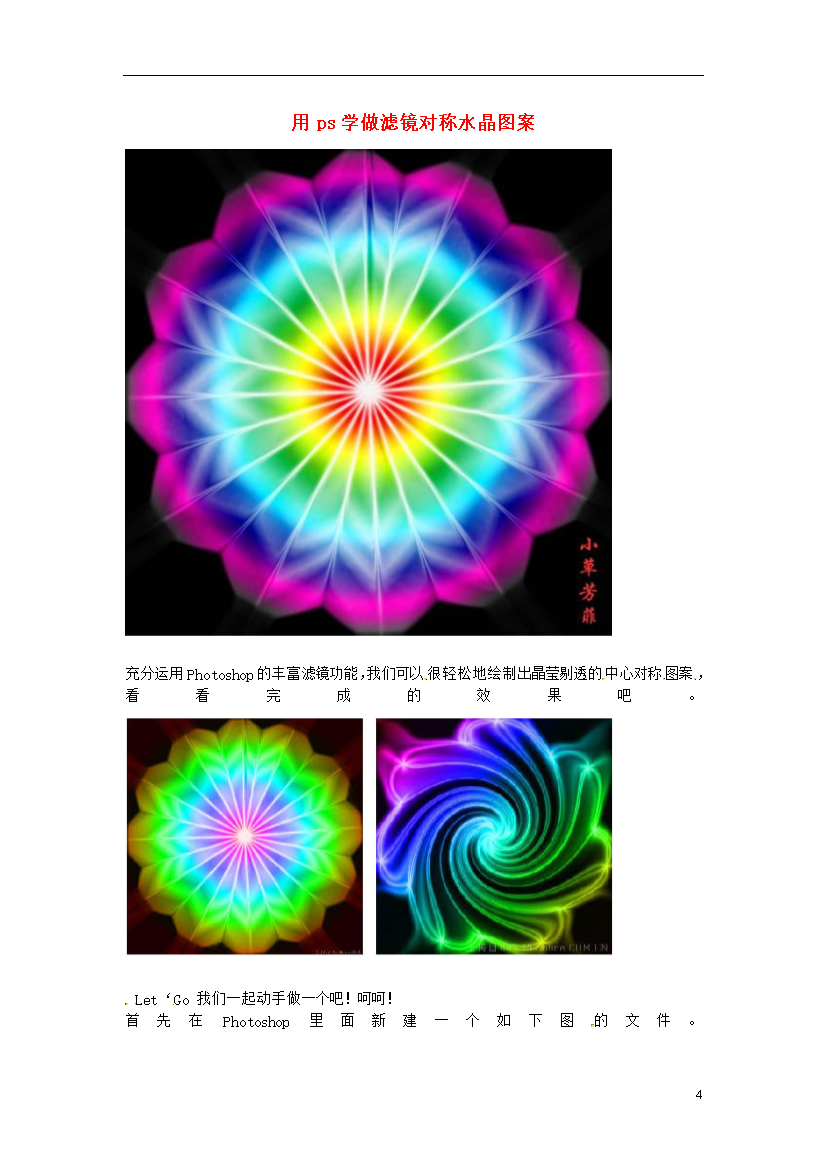
用ps学做滤镜对称水晶图案充分运用Photoshop的丰富滤镜功能,我们可以很轻松地绘制出晶莹剔透的中心对称图案,看看完成的效果吧。Let‘Go我们一起动手做一个吧!呵呵!首先在Photoshop里面新建一个如下图的文件。然后用渐变填充方式填充画面如下:填充后,请在“滤镜”-“扭曲”-“波浪”里面设置如下图:设置好后,继续“滤镜”-“扭曲”-“极座标”设置如下:嘿嘿,到了这一部感觉有点神奇了吧!不要高兴得太早,慢慢来,继续下一步!在“滤镜”-“素描”-“烙黄”里面设置如下:嘿嘿,感觉神了吧!现在我们要做的
2024-06-18
10
569KB

七年级信息技术 用ps学做滤镜对称水晶图案教案-人教版初中七年级全册信息技术教案.doc
用ps学做滤镜对称水晶图案充分运用Photoshop的丰富滤镜功能我们可以很轻松地绘制出晶莹剔透的中心对称图案看看完成的效果吧。Let‘Go我们一起动手做一个吧!呵呵!首先在Photoshop里面新建一个如下图的文件。然后用渐变填充方式填充画面如下:填充后请在“滤镜”-“扭曲”-“波浪”里面设置如下图:设置好后继续“滤镜”-“扭曲”-“极座标”设置如下:嘿嘿到了这一部感觉有点神奇了吧!不要高兴得太早慢慢来继续下一步!在“滤镜”-“素描”-“烙黄”里面设置如下:嘿嘿感觉神了吧!现在我们要做的效果差
2023-05-30
10
569KB

用ps学做滤镜对称水晶图案.doc
用ps学做滤镜对称水晶图案充分运用Photoshop的丰富滤镜功能,我们可以很轻松地绘制出晶莹剔透的中心对称图案,看看完成的效果吧。Let‘Go我们一起动手做一个吧!呵呵!首先在Photoshop里面新建一个如下图的文件。然后用渐变填充方式填充画面如下:填充后,请在“滤镜”-“扭曲”-“波浪”里面设置如下图:设置好后,继续“滤镜”-“扭曲”-“极座标”设置如下:嘿嘿,到了这一部感觉有点神奇了吧!不要高兴得太早,慢慢来,继续下一步!在“滤镜”-“素描”-“烙黄”里面设置如下:嘿
2024-06-02
10
1.3MB

用ps学做滤镜对称水晶图案.doc
用ps学做滤镜对称水晶图案充分运用Photoshop的丰富滤镜功能,我们可以很轻松地绘制出晶莹剔透的中心对称图案,看看完成的效果吧。Let‘Go我们一起动手做一个吧!呵呵!首先在Photoshop里面新建一个如下图的文件。然后用渐变填充方式填充画面如下:填充后,请在“滤镜”-“扭曲”-“波浪”里面设置如下图:设置好后,继续“滤镜”-“扭曲”-“极座标”设置如下:嘿嘿,到了这一部感觉有点神奇了吧!不要高兴得太早,慢慢来,继续下一步!在“滤镜”-“素描”-“烙黄”里面设置如下:嘿
2024-04-15
10
1.3MB
教案-广东-2016_广东省佛山市顺德区江义初级中学七年级信息技术 用ps学做滤镜对称水晶图案教案.doc
4用ps学做滤镜对称水晶图案充分运用Photoshop的丰富滤镜功能,我们可以很轻松地绘制出晶莹剔透的中心对称图案,看看完成的效果吧。Let‘Go我们一起动手做一个吧!呵呵!首先在Photoshop里面新建一个如下图的文件。然后用渐变填充方式填充画面如下:填充后,请在“滤镜”-“扭曲”-“波浪”里面设置如下图:设置好后,继续“滤镜”-“扭曲”-“极座标”设置如下:嘿嘿,到了这一部感觉有点神奇了吧!不要高兴得太早,慢慢来,继续下一步!在“滤镜”-“素描”-“烙黄”
2023-03-05
10
1.3MB
