 内容提供者
内容提供者

七年级信息技术上册 第37课 初识PowerPoint 2000教案.doc
 2023-05-30
 10金币
10金币
 22KB
22KB
 5页
5页

fa****楠吖
 实名认证
内容提供者
实名认证
内容提供者


在线预览结束,喜欢就下载吧,查找使用更方便
相关资料

七年级信息技术上册 第37课 初识PowerPoint 2000教案.doc
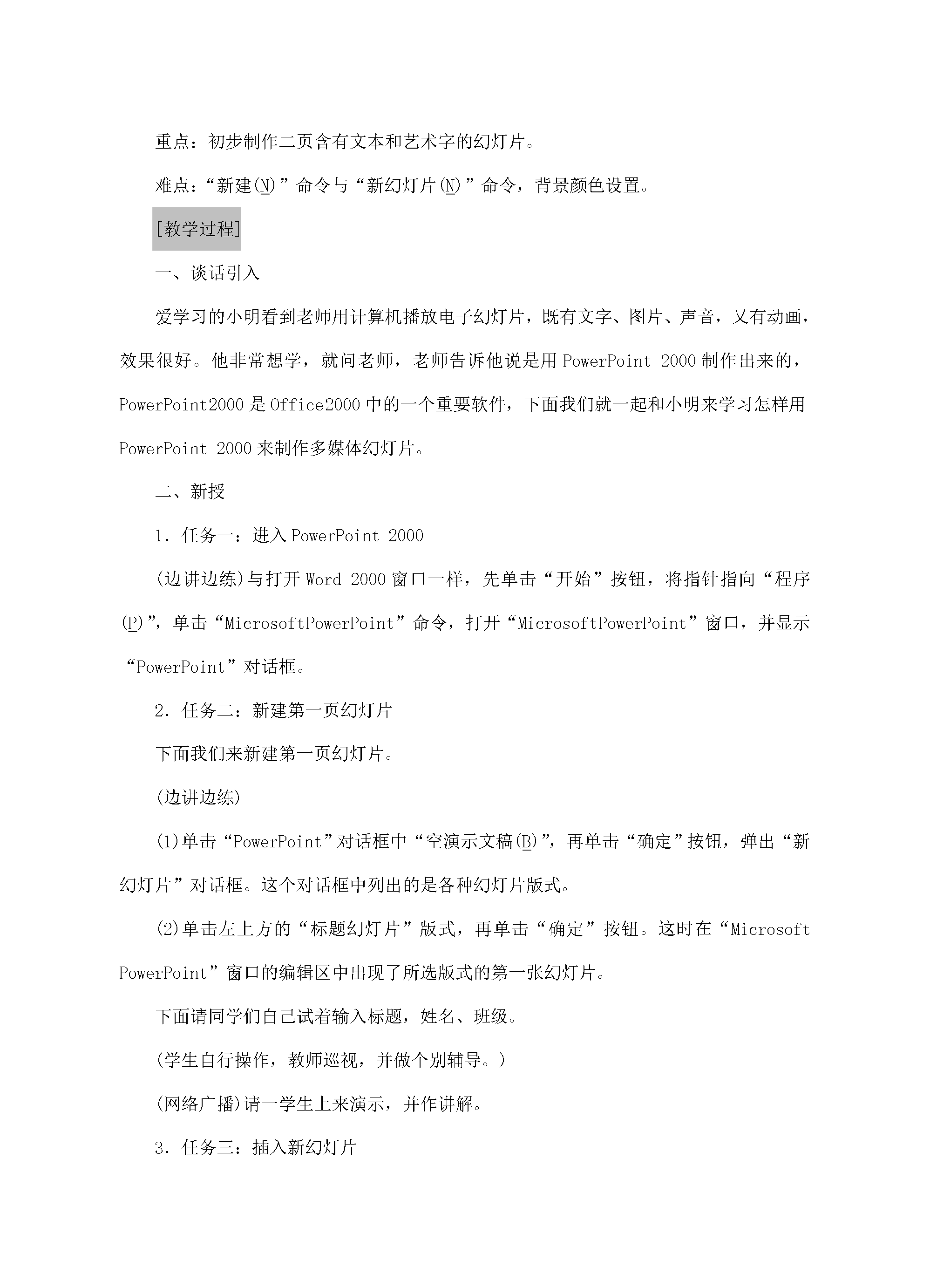
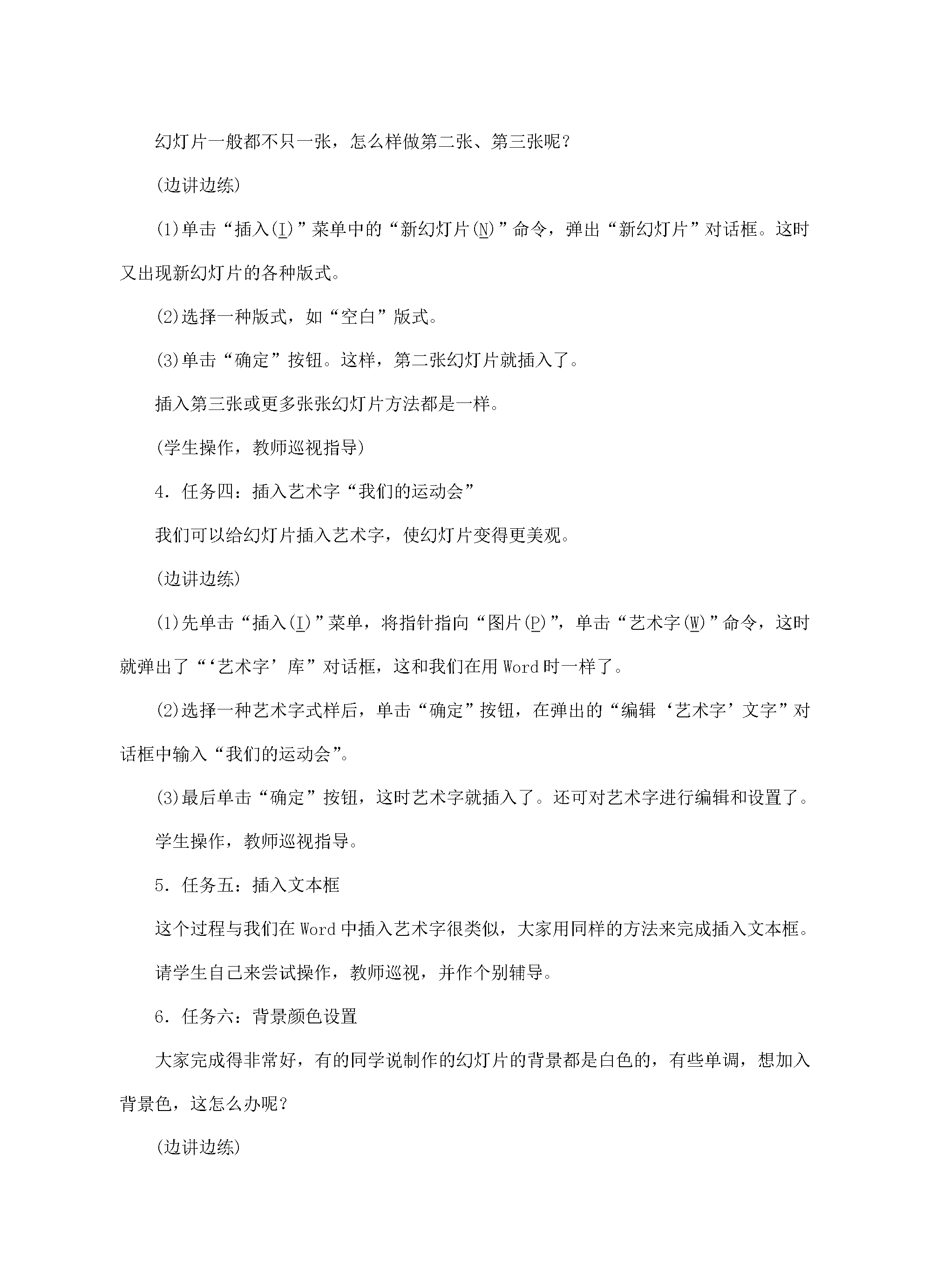
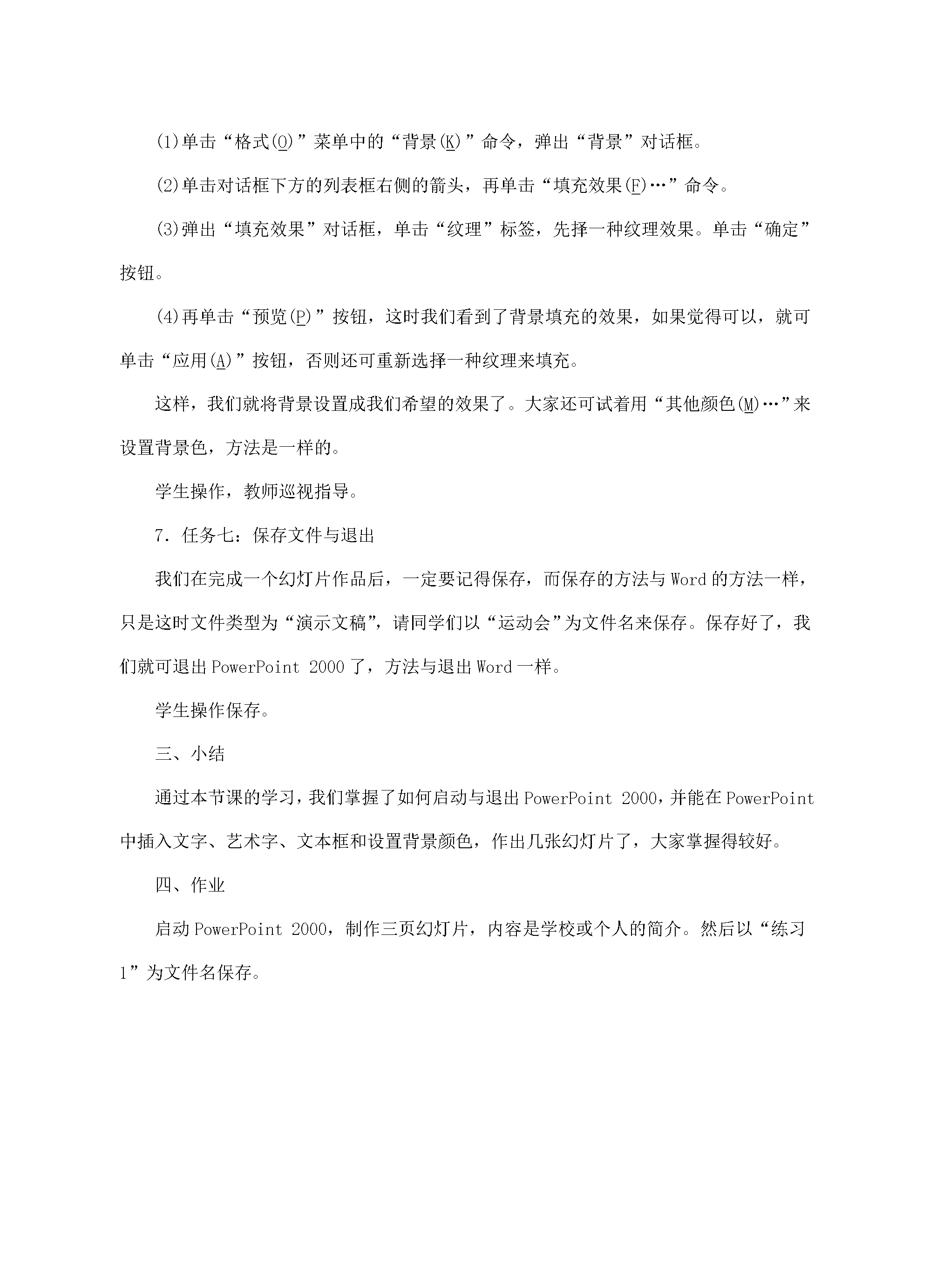
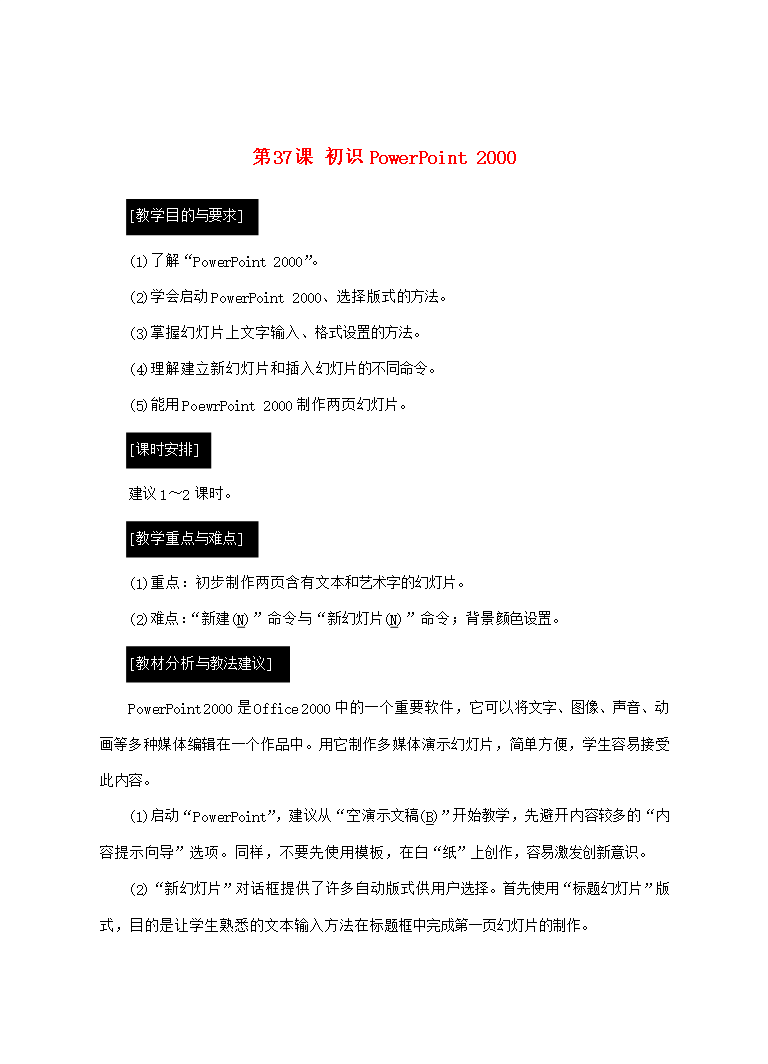
第37课初识PowerPoint2000[教学目的与要求](1)了解“PowerPoint2000”。(2)学会启动PowerPoint2000、选择版式的方法。(3)掌握幻灯片上文字输入、格式设置的方法。(4)理解建立新幻灯片和插入幻灯片的不同命令。(5)能用PoewrPoint2000制作两页幻灯片。[课时安排]建议1~2课时。[教学重点与难点](1)重点:初步制作两页含有文本和艺术字的幻灯片。(2)难点:“新建(N)”命令与“新幻灯片(N)”命令;背景颜色设置。[教材分析与教法建议]PowerPoi
2024-06-18
10
22KB
七年级信息技术上册 第37课 初识PowerPoint 2000教案.doc
第37课初识PowerPoint2000[教学目的与要求](1)了解“PowerPoint2000”。(2)学会启动PowerPoint2000、选择版式的方法。(3)掌握幻灯片上文字输入、格式设置的方法。(4)理解建立新幻灯片和插入幻灯片的不同命令。(5)能用PoewrPoint2000制作两页幻灯片。[课时安排]建议1~2课时。[教学重点与难点](1)重点:初步制作两页含有文本和艺术字的幻灯片。(2)难点:“新建(N)”命令与“新幻灯片(N)”命令;背景颜色设置。[教材分析与教法建议]Po
2023-05-30
10
22KB

初识PowerPoint 2000教案.docx
初识PowerPoint2000教案初识PowerPoint2000教案作为一名教职工,就有可能用到教案,通过教案准备可以更好地根据具体情况对教学进程做适当的必要的调整。那么教案应该怎么写才合适呢?下面是小编整理的初识PowerPoint2000教案,欢迎阅读与收藏。初识PowerPoint2000教案1[教学目的与要求](1)了解“PowerPoint20xx”。(2)学会启动PowerPoint20xx、选择版式的方法。(3)掌握幻灯片上文字输入、格式设置的方法。(4)理解建立新幻灯片和插入幻灯片的不
2024-06-03
10
14KB

初识PowerPoint 2000教案.docx
初识PowerPoint2000教案初识PowerPoint2000教案作为一名教职工,就有可能用到教案,通过教案准备可以更好地根据具体情况对教学进程做适当的必要的调整。那么教案应该怎么写才合适呢?下面是小编整理的初识PowerPoint2000教案,欢迎阅读与收藏。初识PowerPoint2000教案1[教学目的与要求](1)了解“PowerPoint20xx”。(2)学会启动PowerPoint20xx、选择版式的方法。(3)掌握幻灯片上文字输入、格式设置的方法。(4)理解建立新幻灯片和插入幻灯片的不
2024-07-01
10
14KB

教案-全国-2012_七年级信息技术上册 第37课 初识PowerPoint 2000教案.rar
4用心爱心专心第37课初识PowerPoint2000[教学目的与要求](1)了解“PowerPoint2000”。(2)学会启动PowerPoint2000、选择版式的方法。(3)掌握幻灯片上文字输入、格式设置的方法。(4)理解建立新幻灯片和插入幻灯片的不同命令。(5)能用PoewrPoint2000制作两页幻灯片。[课时安排]建议1~2课时。[教学重点与难点](1)重点:初步制作两页含有文本和艺术字的幻灯片。(2)难点:“新建(N)”命令与“新幻灯片(N)”命令;
2023-03-05
10
11KB
